<br />
<b>Warning</b>:  Constant ITSEC_ENCRYPTION_KEY already defined in <b>/htdocs/wp-config.php</b> on line <b>14</b><br />
<br />
<b>Warning</b>:  Constant ITSEC_ENCRYPTION_KEY already defined in <b>/htdocs/wp-config.php</b> on line <b>16</b><br />
<br />
<b>Warning</b>:  Constant WP_CRON_LOCK_TIMEOUT already defined in <b>/htdocs/wp-config.php</b> on line <b>100</b><br />
<?xml version="1.0" encoding="UTF-8"?><rss version="2.0"
	xmlns:content="http://purl.org/rss/1.0/modules/content/"
	xmlns:wfw="http://wellformedweb.org/CommentAPI/"
	xmlns:dc="http://purl.org/dc/elements/1.1/"
	xmlns:atom="http://www.w3.org/2005/Atom"
	xmlns:sy="http://purl.org/rss/1.0/modules/syndication/"
	xmlns:slash="http://purl.org/rss/1.0/modules/slash/"
	>

<channel>
	<title>Windows Archives - Guerne Thierry Informatique</title>
	<atom:link href="https://gt-informatique.ch/category/windows/feed/" rel="self" type="application/rss+xml" />
	<link>https://gt-informatique.ch/category/windows/</link>
	<description>Consultant - Formateur</description>
	<lastBuildDate>Mon, 18 Sep 2023 12:50:20 +0000</lastBuildDate>
	<language>fr-FR</language>
	<sy:updatePeriod>
	hourly	</sy:updatePeriod>
	<sy:updateFrequency>
	1	</sy:updateFrequency>
	<generator>https://wordpress.org/?v=6.9</generator>

<image>
	<url>https://gt-informatique.ch/wp-content/uploads/2019/03/cropped-Logo-32x32.png</url>
	<title>Windows Archives - Guerne Thierry Informatique</title>
	<link>https://gt-informatique.ch/category/windows/</link>
	<width>32</width>
	<height>32</height>
</image> 
	<item>
		<title>Windows  9 raccourcis</title>
		<link>https://gt-informatique.ch/windows-9-raccourcis/</link>
					<comments>https://gt-informatique.ch/windows-9-raccourcis/#respond</comments>
		
		<dc:creator><![CDATA[admin]]></dc:creator>
		<pubDate>Mon, 18 Sep 2023 12:50:20 +0000</pubDate>
				<category><![CDATA[Windows]]></category>
		<guid isPermaLink="false">https://gt-informatique.ch/?p=1456</guid>

					<description><![CDATA[<p>Windows : ces 9 raccourcis cachés ouvrent les applications Office en un rien de temps PAR SIMON AUNAILE 15/09/20237 COM&#8217;S Sur Windows, il existe tellement de raccourcis clavier que vous n’en connaissez sûrement pas la moitié. Aujourd’hui, on vous propose de découvrir une série de raccourcis dédiés aux applications de la suite Office, que vous pourrez [&#8230;]</p>
<p>Cet article <a href="https://gt-informatique.ch/windows-9-raccourcis/">Windows  9 raccourcis</a> est apparu en premier sur <a href="https://gt-informatique.ch">Guerne Thierry Informatique</a>.</p>
]]></description>
										<content:encoded><![CDATA[<div class="container">
<div class="row one-col">
<div class="header-infos">
<h1 class="h1 entry-title">Windows : ces 9 raccourcis cachés ouvrent les applications Office en un rien de temps</h1>
<div class="post-author vcard author nw-left-content"><span class="author-avatar"><img class="avatar avatar-40 photo skip-lazy lws-optimize-lazyload"  srcset="https://secure.gravatar.com/avatar/75ac3f01e098af007a06ba9b1f972a05?s=80&amp;d=mm&amp;r=g 2x" alt="" width="40" height="40" / data-src="https://secure.gravatar.com/avatar/75ac3f01e098af007a06ba9b1f972a05?s=40&amp;d=mm&amp;r=g"></span><span class="author-desc"><span class="author-id">PAR <a class="url fn n" title="Simon Aunai" href="https://www.phonandroid.com/author/simon" rel="author">SIMON AUNAI</a></span><span class="post-date  date updated">LE 15/09/2023</span></span><span class="comments"><a href="https://www.phonandroid.com/windows-ces-9-raccourcis-caches-ouvrent-les-applications-office-en-un-rien-de-temps.html#disqus_thread">7 COM&rsquo;S</a></span></div>
</div>
</div>
</div>
<div class="container">
<div class="row">
<div class="nw-left-content">
<section id="content" class="add-content hentry js-stickybit-parent">
<div class="head"></div>
<div id="jArticleInside" class="text-block">
<div>
<p><strong>Sur Windows, il existe tellement de raccourcis clavier que vous n’en connaissez sûrement pas la moitié. Aujourd’hui, on vous propose de découvrir une série de raccourcis dédiés aux applications de la suite Office, que vous pourrez désormais ouvrir en un rien de temps.</strong></p>
<figure id="attachment_2386872" class="wp-caption aligncenter" aria-describedby="caption-attachment-2386872"><img fetchpriority="high" class="size-full wp-image-2386872 entered lazyloaded lws-optimize-lazyload"  sizes="(max-width: 1200px) 100vw, 1200px" srcset="https://wp-pa.phonandroid.com/uploads/2021/06/Windows-11-Office.jpg 1200w, https://wp-pa.phonandroid.com/uploads/2021/06/Windows-11-Office-300x188.jpg 300w, https://wp-pa.phonandroid.com/uploads/2021/06/Windows-11-Office-768x480.jpg 768w, https://wp-pa.phonandroid.com/uploads/2021/06/Windows-11-Office-400x250.jpg 400w" alt="Windows 11 Office" width="1200" height="750" data-lazy-srcset="https://wp-pa.phonandroid.com/uploads/2021/06/Windows-11-Office.jpg 1200w, https://wp-pa.phonandroid.com/uploads/2021/06/Windows-11-Office-300x188.jpg 300w, https://wp-pa.phonandroid.com/uploads/2021/06/Windows-11-Office-768x480.jpg 768w, https://wp-pa.phonandroid.com/uploads/2021/06/Windows-11-Office-400x250.jpg 400w" data-lazy-sizes="(max-width: 1200px) 100vw, 1200px" data-lazy-src="https://wp-pa.phonandroid.com/uploads/2021/06/Windows-11-Office.jpg" data-insertor-excluded="1" data-ll-status="loaded" / data-src="https://wp-pa.phonandroid.com/uploads/2021/06/Windows-11-Office.jpg"><figcaption id="caption-attachment-2386872" class="wp-caption-text" data-insertor-excluded="1">Crédits : Microsoft</figcaption></figure>
<p>Si Windows a redoublé d’efforts depuis sa création pour rendre son système d’exploitation plus digeste auprès de ses utilisateurs, il n’en reste pas moins un OS extrêmement complexe et complet. Nul besoin en effet de fouiller parmi les millions de fonctionnalités qui se terrent au sein des multiples menus et applications système : un simple coup d’œil sur votre clavier permet déjà de découvrir des options dont vous ne soupçonniez même pas l’existence.</p>
<p>En effet, <a href="https://www.phonandroid.com/windows-10-raccourcis-clavier-connaitre.html">Windows regorge de raccourcis clavier</a> parfois très connus, parfois beaucoup moins, mais qui dans tous les cas facilitent la vie des utilisateurs une fois maîtrisés. Saviez-vous par exemple qu’il est possible de prendre une capture d’écran en quelques secondes ? Ou de rouvrir instantanément cet onglet fermé malencontreusement sur votre navigateur Internet ? Aujourd’hui, intéressons-nous à la suite Office, qui n’est pas en reste en matière de gain de temps.</p>
<h2>COMMENT OUVRIR TOUTE LA SUITE OFFICE EN UNE SECONDE GRÂCE À CES RACCOURCIS CLAVIER</h2>
<p>Vous vous souvenez peut-être de la touche Office, cette touche apparue il y a quelques années sur les claviers commercialisés par Microsoft. Cette touche permet, via un simple raccourci, d’ouvrir l’application Office de son choix. Or, il est possible de faire exactement la même chose sur un clavier qui ne dispose pas de cette touche, via un raccourci un brin plus complexe. Voici la liste complète :</p>
<ul>
<li data-insertor-excluded="1"><strong data-insertor-excluded="1">Word</strong> – CTRL + SHIFT + ALT + WIN + W</li>
<li data-insertor-excluded="1"><strong data-insertor-excluded="1">Excel</strong> — CTRL + SHIFT + ALT + WIN + X</li>
<li data-insertor-excluded="1"><strong data-insertor-excluded="1">PowerPoint</strong> – CTRL + SHIFT + ALT + WIN + P</li>
<li data-insertor-excluded="1"><strong data-insertor-excluded="1">Outlook</strong> – CTRL + SHIFT + ALT + WIN + O</li>
<li data-insertor-excluded="1"><strong data-insertor-excluded="1">Teams</strong> — CTRL + SHIFT + ALT + WIN + T</li>
<li data-insertor-excluded="1"><strong data-insertor-excluded="1">OneDrive</strong> – CTRL + SHIFT + ALT + WIN + D</li>
<li data-insertor-excluded="1"><strong data-insertor-excluded="1">OneNote</strong> – CTRL + SHIFT + ALT + WIN + N</li>
<li data-insertor-excluded="1"><strong data-insertor-excluded="1">LinkedIn</strong> — CTRL + SHIFT + ALT + WIN + L</li>
<li data-insertor-excluded="1"><strong data-insertor-excluded="1">Yammer</strong> – CTRL + SHIFT + ALT + WIN + Y</li>
</ul>
<p><strong>Sur le même sujet — <a href="https://www.phonandroid.com/microsoft-windows-11-nouveautes-date-de-sortie-tout-savoir.html" data-insertor-excluded="1">Windows 11 : nouveautés, date de sortie, tout savoir sur le nouvel OS de Microsoft</a></strong></p>
<p>Certes, il va falloir faire un brin de gymnastique du poignet pour accéder à toutes les touches nécessaires, mais une fois le coup de main prix, l’époque où vous utilisiez la souris ou la fonction recherche pour ouvrir ces applications sera loin derrière vous.</p>
<p>À noter que si vous tentez l’un de ces raccourcis sans que l’application liée soit installée sur votre PC, Windows ouvrira Office.com sur votre navigateur par défaut.</p>
</div>
</div>
</section>
</div>
</div>
</div>
<p>Cet article <a href="https://gt-informatique.ch/windows-9-raccourcis/">Windows  9 raccourcis</a> est apparu en premier sur <a href="https://gt-informatique.ch">Guerne Thierry Informatique</a>.</p>
]]></content:encoded>
					
					<wfw:commentRss>https://gt-informatique.ch/windows-9-raccourcis/feed/</wfw:commentRss>
			<slash:comments>0</slash:comments>
		
		
			</item>
		<item>
		<title>PowerToys</title>
		<link>https://gt-informatique.ch/1427-2/</link>
					<comments>https://gt-informatique.ch/1427-2/#respond</comments>
		
		<dc:creator><![CDATA[admin]]></dc:creator>
		<pubDate>Tue, 20 Dec 2022 10:24:52 +0000</pubDate>
				<category><![CDATA[Windows]]></category>
		<category><![CDATA[PowerToys]]></category>
		<guid isPermaLink="false">https://gt-informatique.ch/?p=1427</guid>

					<description><![CDATA[<p>Microsoft PowerToys : personnalisez facilement l’environnement système de Windows 10 ou 11 Laurent Mancini 18 décembre 2022 à 11h00 7 © Microsoft Microsoft PowerToys est une suite d’utilitaires qui permet de modifier et d’optimiser le système d’exploitation. Les processeurs pris en charge sont les x64 et ARM64. Ces outils méconnus sont en mesure d’améliorer votre [&#8230;]</p>
<p>Cet article <a href="https://gt-informatique.ch/1427-2/">PowerToys</a> est apparu en premier sur <a href="https://gt-informatique.ch">Guerne Thierry Informatique</a>.</p>
]]></description>
										<content:encoded><![CDATA[<div class="cell mt16 articleH1">
<h1>Microsoft PowerToys : personnalisez facilement l’environnement système de Windows 10 ou 11</h1>
</div>
<div id="contenu" class="cell medium-8">
<article class="item-marty">
<div class="grid-x mt16 mb16 AuthorBox align-middle">
<div class="cell auto fs14 txtleft lh10 txt-nightblue author-bloc">
<div class="author-infos">
<div class="bold dflex align-middle"><a href="https://www.clubic.com/auteur/382142-laurent-mancini.html">Laurent Mancini</a></div>
<div class="author-infos-date">18 décembre 2022 à 11h00</div>
</div>
</div>
<div class="cell shrink txtright comments-bloc"><a class="discourse-comments-count tag-comments-count" href="https://www.clubic.com/pro/entreprises/microsoft/actualite-450177-microsoft-powertoys-personnalisez-facilement-l-environnement-systeme-de-windows-10-ou-11.html#commentaires">7</a></div>
</div>
<div class="grid-x grid-padding-x text">
<div class="cell marty-body body-filters__container mod-summary">
<div class="marty-cell marty-size-12">
<div class="marty-row">
<div class="marty-cell marty-size-12">
<div class="marty-cell-media">
<p><span class="marty-picture-link" data-href="aHR0cHM6Ly9waWMuY2x1YmljLmNvbS92MS9pbWFnZXMvMjA3MDI0MC9yYXc="><picture class="marty-picture-no-link"><source srcset="https://pic.clubic.com/v1/images/2070240/raw.webp?fit=max&amp;width=1200&amp;hash=99a49b3b8e6dc16e5bad9e4f1023bb0d5b07b639" type="image/webp" /><source srcset="https://pic.clubic.com/v1/images/2070240/raw?fit=max&amp;width=1200&amp;hash=4dd8599c47b9986d1c6746d47355521950809b96" type="image/jpeg" /><img decoding="async" class="marty-image" src="https://pic.clubic.com/v1/images/2070240/raw?fit=max&amp;width=1200&amp;hash=4dd8599c47b9986d1c6746d47355521950809b96" alt="Microsoft PowerToys" width="1200" height="675" border="0" data-src-raw="https://pic.clubic.com/v1/images/2070240/raw" /></picture></span></p>
<div class="marty-caption">© Microsoft</div>
</div>
</div>
</div>
<div class="marty-row">
<div class="marty-cell marty-size-12">
<p class="marty-paragraph-left"><strong>Microsoft PowerToys est une suite d’utilitaires qui permet de modifier et d’optimiser le système d’exploitation. Les processeurs pris en charge sont les x64 et ARM64. Ces outils méconnus sont en mesure d’améliorer votre productivité grâce à leurs différentes fonctionnalités pratiques.</strong></p>
</div>
</div>
<div class="marty-row">
<div class="marty-cell marty-size-12">
<p class="marty-paragraph-left">Nous vous présentons ici ces outils qui devraient vous faciliter la vie sous Windows 10 ou Windows 11.</p>
</div>
</div>
<div class="marty-row">
<div class="marty-cell marty-size-12">
<h2 class="marty-title">Suspension du mode veille avec PowerToys Awake</h2>
</div>
</div>
<div class="marty-row">
<div class="marty-cell marty-size-12">
<p class="marty-paragraph-left">PowerToys Awake est un outil qui permet de maintenir l’ordinateur en activité sans qu’il soit nécessaire de modifier les paramètres d’alimentation. L’utilitaire désactive le mode veille en créant un état spécifique. Il indique au système qu’une ou plusieurs tâches de longue durée sont lancées, mais ne change aucun des paramètres habituels de mise en veille.</p>
<div class="optidigital-wrapper-div">
<div id="optidigital-adslot-Content_1" class="Content_1 optidigital-dadlayer optidigital-ad-center-sticky" data-adslot-id="optidigital-adslot-Content_1"></div>
</div>
<p class="marty-paragraph-left">Un clic suffit pour activer PowerToys Awake. L&rsquo;utilisateur a juste à sélectionner une durée d’activité définie ou indéfinie.</p>
</div>
</div>
<div class="marty-row">
<div class="marty-cell marty-size-12">
<div class="marty-cell-media">
<p><span class="marty-picture-link" data-href="aHR0cHM6Ly9waWMuY2x1YmljLmNvbS92MS9pbWFnZXMvMjA2OTM2Ny9yYXc="><picture class="marty-picture-no-link"><source srcset="https://pic.clubic.com/v1/images/2069367/raw.webp?hash=75b838de7df930c2630b7f451a6242f97f4685a9" type="image/webp" /><source srcset="https://pic.clubic.com/v1/images/2069367/raw" type="image/png" /><img loading="lazy" decoding="async" class="marty-image" src="https://pic.clubic.com/v1/images/2069367/raw" alt="PowerToys Awake © Mircrosoft" width="1160" height="932" border="0" data-src-raw="https://pic.clubic.com/v1/images/2069367/raw" /></picture></span></p>
<div class="marty-caption">© Microsoft</div>
</div>
</div>
</div>
<div class="marty-row">
<div class="marty-cell marty-size-12">
<h2 class="marty-title">Une fenêtre en permanence au premier plan grâce à Always on Top</h2>
</div>
</div>
<div class="marty-row">
<div class="marty-cell marty-size-12">
<p class="marty-paragraph-left">L’utilitaire Always on Top permet d’épingler une ou plusieurs fenêtres au premier plan. La combinaison Win+Ctrl+T fige la ou les fenêtres sélectionnées au dessus des autres. Il faut simplement appuyer de nouveau sur ces trois touches pour annuler la fonctionnalité.</p>
<div class="optidigital-wrapper-div">
<div id="optidigital-adslot-Content_2" class="Content_2 optidigital-dadlayer optidigital-ad-center-sticky" data-adslot-id="optidigital-adslot-Content_2"></div>
</div>
<p class="marty-paragraph-left">Des paramètres avancés sont également accessibles. Ils permettent de personnaliser l’activation ou la désactivation de la position haute de la fenêtre. Il est possible d’interdire la fonctionnalité si le mode jeu est lancé. La couleur et l’épaisseur de la bordure de la fenêtre active en surbrillance peuvent être modifiées.</p>
</div>
</div>
<div class="marty-row">
<div class="marty-cell marty-size-12">
<h2 class="marty-title">Modification de l’affichage des fenêtres avec FancyZones</h2>
</div>
</div>
<div class="marty-row">
<div class="marty-cell marty-size-12">
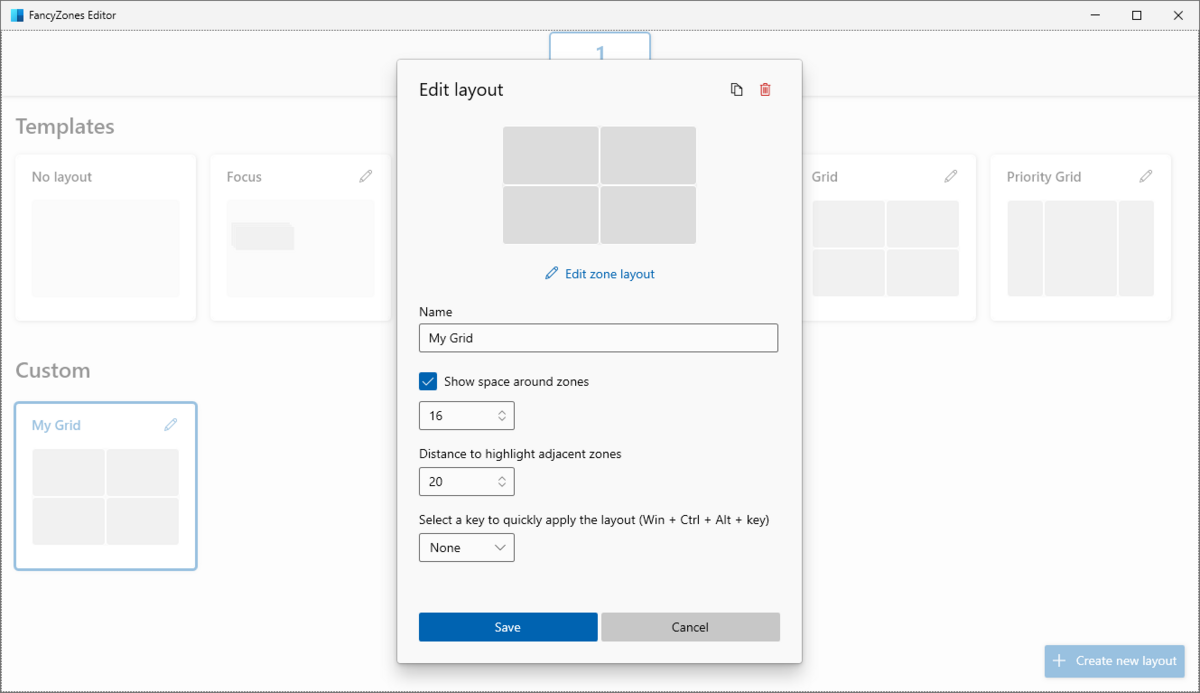
<p class="marty-paragraph-left">Le gestionnaire de fenêtres FancyZones permet de créer un environnement de travail complexe entièrement personnalisé. L’utilisateur peut ainsi organiser ses différentes fenêtres comme il le souhaite. Il est possible de choisir une zone cible précise, puis d’utiliser un raccourci clavier défini pour que la fenêtre choisie utilise l’intégralité de l’espace disponible. On peut également faire glisser la fenêtre à l’aide de la souris. Elle sera automatiquement redimensionnée.</p>
<p class="marty-paragraph-left">FancyZones permet aussi un alignement sur plusieurs zones. L’utilisateur peut choisir le pointage de bord ou un alignement sur plusieurs zones avec la combinaison souris et clavier. L’éditeur de disposition permet d’ajuster l’affichage sur un ou plusieurs moniteurs. L’espace des différentes zones (marges) peut aussi être précisément ajusté.</p>
</div>
</div>
<div class="marty-row">
<div class="marty-cell marty-size-12">
<div class="marty-cell-media">
<p><span class="marty-picture-link" data-href="aHR0cHM6Ly9waWMuY2x1YmljLmNvbS92MS9pbWFnZXMvMjA2OTM3MC9yYXc="><img loading="lazy" decoding="async" class="b-lazy b-loaded" src="https://pic.clubic.com/v1/images/2069370/raw.webp?fit=max&amp;width=1200&amp;hash=3cb4fa002e4b09d81c01d7dd547d9bd136fcab05" alt="FancyZones © Microsoft" width="1200" height="693" border="0" data-src-webp="https://pic.clubic.com/v1/images/2069370/raw.webp?fit=max&amp;width=1200&amp;hash=3cb4fa002e4b09d81c01d7dd547d9bd136fcab05" /></span></p>
<div class="marty-caption">© Microsoft</div>
</div>
</div>
</div>
<div class="marty-row">
<div class="marty-cell marty-size-12">
<h2 class="marty-title">Sélection de couleurs avec l’utilitaire Color Picker</h2>
</div>
</div>
<div class="marty-row">
<div class="marty-cell marty-size-12">
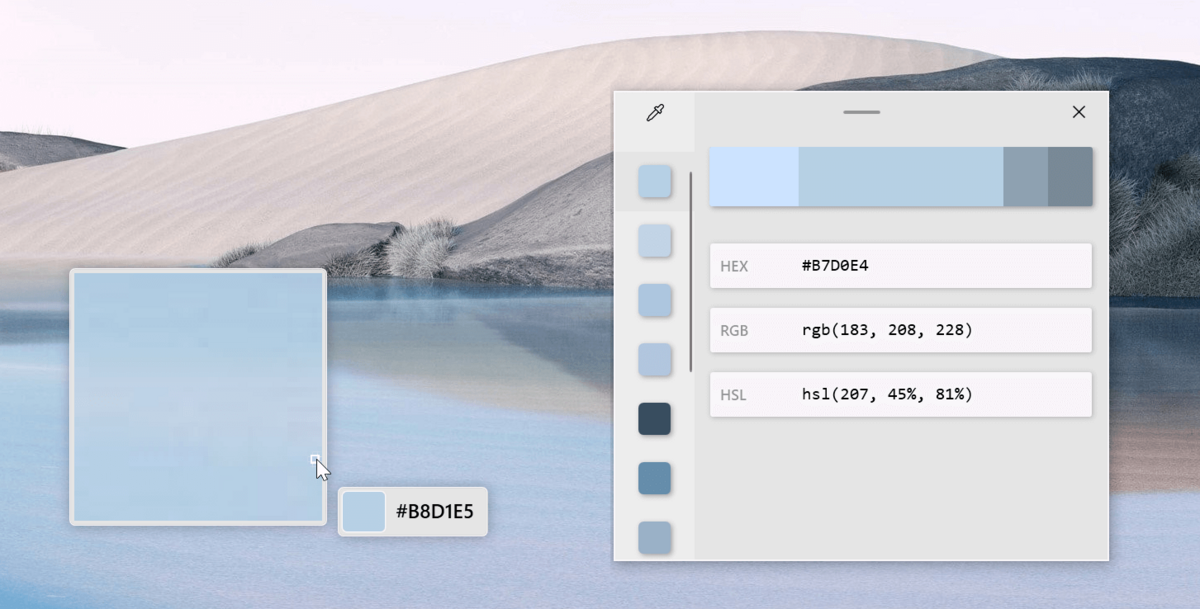
<p class="marty-paragraph-left">L’outil Color Picker se lance avec la combinaison de touches Win+Maj+C. La pipette qui apparaît permet de sélectionner n’importe quelle couleur issue d’une application en cours d’exécution. Les caractéristiques de la teinte prélevée apparaissent selon plusieurs formats (HEX, RGB, HSL). Il est ensuite possible de copier l’information dans le <a href="https://www.clubic.com/pro/entreprises/microsoft/actualite-415776-windows-11-introduira-bientot-un-presse-papier-intelligent.html" target="_blank" rel="noopener">Presse-papiers</a>, selon le format configuré par défaut dans les paramètres.</p>
<div class="optidigital-wrapper-div">
<div id="optidigital-adslot-Content_3" class="Content_3 optidigital-dadlayer optidigital-ad-center-sticky" data-adslot-id="optidigital-adslot-Content_3"></div>
</div>
<p class="marty-paragraph-left">Lorsque l’utilitaire Color Picker est actif, il y a juste à pointer la souris sur la partie de l’écran souhaitée. Il est possible de zoomer en utilisant la roulette ou la fonction de défilement. L’éditeur de Color Picker peut mémoriser l’historique des 20 dernières couleurs prélevées. L’usager peut également obtenir les références des deux nuances plus claires ainsi que des deux nuances plus sombres de la teinte sélectionnée.</p>
</div>
</div>
<div class="marty-row">
<div class="marty-cell marty-size-12">
<div class="marty-cell-media">
<p><span class="marty-picture-link" data-href="aHR0cHM6Ly9waWMuY2x1YmljLmNvbS92MS9pbWFnZXMvMjA2OTM3My9yYXc="><img loading="lazy" decoding="async" class="b-lazy b-loaded" src="https://pic.clubic.com/v1/images/2069373/raw.webp?fit=max&amp;width=1200&amp;hash=55cdcf88ef845fee5b96c5b13c71283bb34f6546" alt="ColorPicker © Microsoft" width="1200" height="609" border="0" data-src-webp="https://pic.clubic.com/v1/images/2069373/raw.webp?fit=max&amp;width=1200&amp;hash=55cdcf88ef845fee5b96c5b13c71283bb34f6546" /></span></p>
<div class="marty-caption">© Microsoft</div>
</div>
</div>
</div>
<div class="marty-row">
<div class="marty-cell marty-size-12">
<h2 class="marty-title">Amélioration du volet Aperçu avec File Explorer</h2>
</div>
</div>
<div class="marty-row">
<div class="marty-cell marty-size-12">
<p class="marty-paragraph-left">L’utilitaire File Explorer vient enrichir les formats supportés par le volet Aperçu. L’outil permet ainsi d’afficher les miniatures des fichiers Markdown, SVG, PDF, STL et G-code.</p>
</div>
</div>
<div class="marty-row">
<div class="marty-cell marty-size-12">
<h2 class="marty-title">L’éditeur de fichier Hosts</h2>
</div>
</div>
<div class="marty-row">
<div class="marty-cell marty-size-12">
<p class="marty-paragraph-left">Cet utilitaire de la suite PowerToys permet de modifier le fichier « Hosts » local Windows. L’éditeur donne accès à la configuration de ce fichier qui contient les informations d’identification des hôtes sur les réseaux IP. L’usager peut facilement ajouter une nouvelle entrée (<a href="https://www.clubic.com/antivirus-securite-informatique/virus-hacker-piratage/anonyme-internet/dossier-414591-que-peut-faire-une-personne-avec-mon-adresse-ip.html" target="_blank" rel="noopener">adresse IP</a>, nom d’hôte, commentaires, etc.).</p>
</div>
</div>
<div class="marty-row">
<div class="marty-cell marty-size-12">
<div class="marty-cell-media">
<p><span class="marty-picture-link" data-href="aHR0cHM6Ly9waWMuY2x1YmljLmNvbS92MS9pbWFnZXMvMjA2OTM3Ni9yYXc="><img loading="lazy" decoding="async" class="b-lazy b-loaded" src="https://pic.clubic.com/v1/images/2069376/raw.webp?hash=acba3312490df4ee82ceec1e0bec797f34999757" alt="Éditeur de fichier Host © Microsoft" width="834" height="739" border="0" data-src-webp="https://pic.clubic.com/v1/images/2069376/raw.webp?hash=acba3312490df4ee82ceec1e0bec797f34999757" /></span></p>
<div class="marty-caption">© Microsoft</div>
</div>
</div>
</div>
<div class="marty-row">
<div class="marty-cell marty-size-12">
<h2 class="marty-title">Contrôle des ressources utilisées grâce à File Locksmith</h2>
</div>
</div>
<div class="marty-row">
<div class="marty-cell marty-size-12">
<p class="marty-paragraph-left">File Locksmith permet de visualiser les fichiers actifs ainsi que les processus en cours d’utilisation. Un simple clic droit sur un fichier ou un répertoire permet son analyse complète. File Locksmith recense alors tous les processus utilisés. Plusieurs fichiers et/ou répertoires peuvent être contrôlés simultanément. L’utilisateur peut alors choisir d’obtenir plus d’informations sur un processus en cours ou bien décider de l’arrêter.</p>
</div>
</div>
<div class="optidigital-wrapper-div">
<div id="optidigital-adslot-Content_4" class="Content_4 optidigital-dadlayer optidigital-ad-center-sticky" data-adslot-id="optidigital-adslot-Content_4"></div>
</div>
<div class="marty-row">
<div class="marty-cell marty-size-12">
<h2 class="marty-title">Le redimensionnement d’image facilité avec Image Resizer</h2>
</div>
</div>
<div class="marty-row">
<div class="marty-cell marty-size-12">
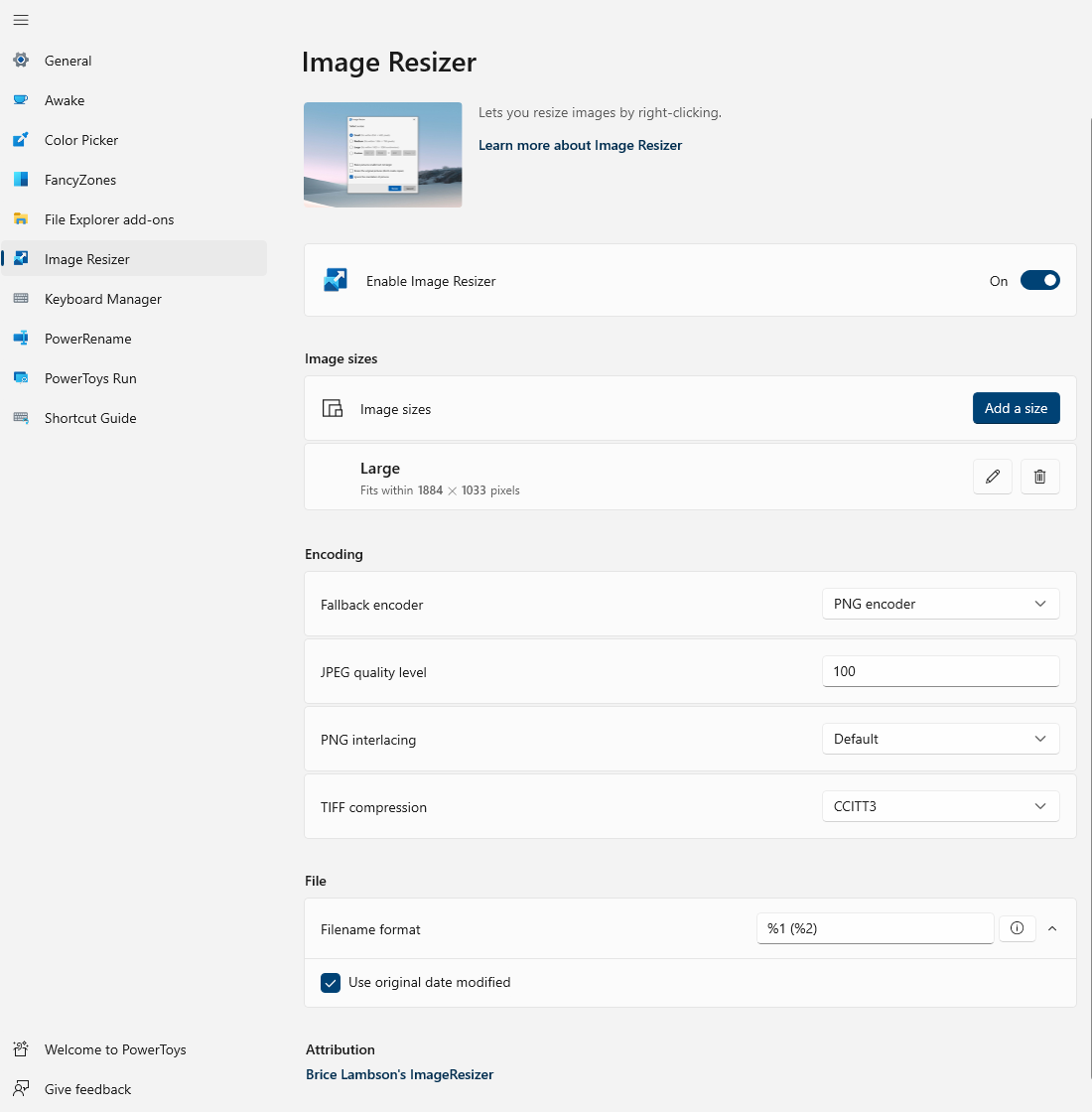
<p class="marty-paragraph-left">Cette extension de l’interface graphique Windows permet de redimensionner rapidement une ou plusieurs images. Il est possible de choisir des tailles prédéfinies ou d’ajuster manuellement les dimensions. Un encodeur intégré autorise l’enregistrement du fichier image sous différents formats, au cas où le fichier d’origine ne serait pas pris en charge par Image Resizer. Les formats supportés sont les suivants : WMPhoto, JPEG, PNG, TIFF, BMP et GIF.</p>
</div>
</div>
<div class="marty-row">
<div class="marty-cell marty-size-12">
<div class="marty-cell-media">
<p><span class="marty-picture-link" data-href="aHR0cHM6Ly9waWMuY2x1YmljLmNvbS92MS9pbWFnZXMvMjA2OTM5MS9yYXc="><img loading="lazy" decoding="async" class="b-lazy b-loaded" src="https://pic.clubic.com/v1/images/2069391/raw.webp?hash=67e4ad221662c21a557fd551557b6348d804266b" alt="Image Resizer © Microsoft" width="1100" height="1120" border="0" data-src-webp="https://pic.clubic.com/v1/images/2069391/raw.webp?hash=67e4ad221662c21a557fd551557b6348d804266b" /></span></p>
<div class="marty-caption">© Microsoft</div>
</div>
</div>
</div>
<div class="marty-row">
<div class="marty-cell marty-size-12">
<h2 class="marty-title">Keyboard Manager pour la personnalisation du clavier</h2>
</div>
</div>
<div class="marty-row">
<div class="marty-cell marty-size-12">
<p class="marty-paragraph-left">Cet outil autorise la redéfinition des touches de votre clavier. Le remapping n’est actif que lorsque PowerToys Keyboard Manager est activé. Néanmoins, certaines touches ne peuvent pas être réaffectées, comme les principales touches fonctions.</p>
<p class="marty-paragraph-left">Les combinaisons permettant les raccourcis peuvent aussi être modifiées. Il faut dans ce cas ouvrir la fenêtre des paramètres des raccourcis dans l’outil Keyboard Manager.</p>
</div>
</div>
<div class="marty-row">
<div class="marty-cell marty-size-12">
<h2 class="marty-title">Les utilitaires de souris PowerToys améliorent les fonctionnalités de votre périphérique</h2>
</div>
</div>
<div class="marty-row">
<div class="marty-cell marty-size-12">
<p class="marty-paragraph-left">Différents outils permettent d’optimiser et de personnaliser l’usage de la souris et de son curseur. Il est ainsi possible d’activer un halo lumineux qui va suivre le curseur pour le trouver plus rapidement. Cette fonction de recherche de souris peut être lancée en appuyant deux fois sur Ctrl gauche ou en secouant le périphérique.</p>
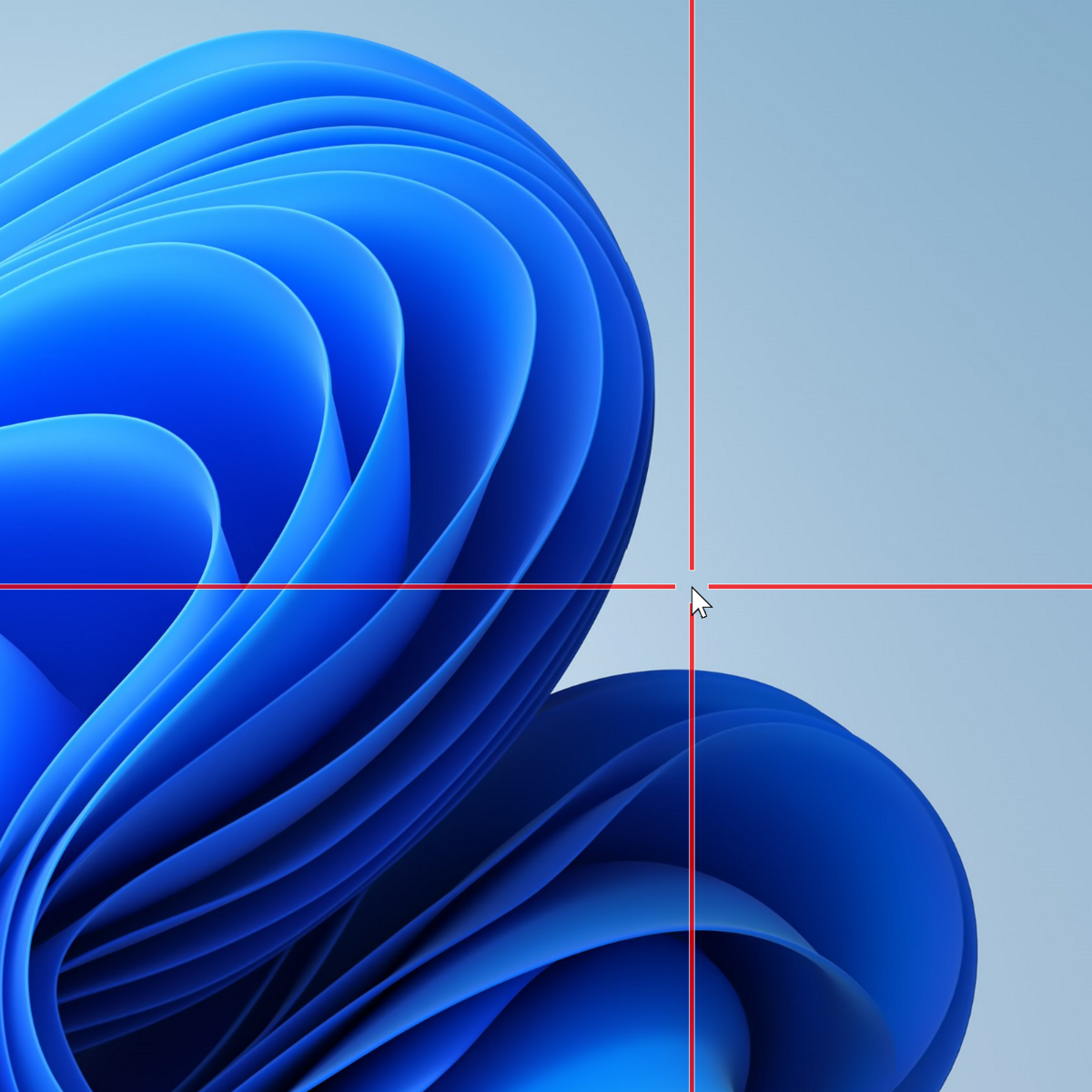
<p class="marty-paragraph-left">Une autre fonction permet d’attribuer une couleur différente à chaque clic, droit ou gauche. Le contour lumineux du pointeur change alors, selon le bouton utilisé. Enfin, un dernier outil fait apparaître des traits en forme de croix, centrés sur le curseur.</p>
</div>
</div>
<div class="optidigital-wrapper-div">
<div id="optidigital-adslot-Content_5" class="Content_5 optidigital-dadlayer optidigital-ad-center-sticky" data-adslot-id="optidigital-adslot-Content_5"></div>
</div>
<div class="marty-row">
<div class="marty-cell marty-size-12">
<div class="marty-cell-media">
<p><span class="marty-picture-link" data-href="aHR0cHM6Ly9waWMuY2x1YmljLmNvbS92MS9pbWFnZXMvMjA2OTM5Ny9yYXc="><img loading="lazy" decoding="async" class="b-lazy b-loaded" src="https://pic.clubic.com/v1/images/2069397/raw.webp?fit=max&amp;width=1200&amp;hash=c7d74637848982712800b6783ce3ac5eedd1f92c" alt="PowerToys Mouse © Microsoft" width="1200" height="1200" border="0" data-src-webp="https://pic.clubic.com/v1/images/2069397/raw.webp?fit=max&amp;width=1200&amp;hash=c7d74637848982712800b6783ce3ac5eedd1f92c" /></span></p>
<div class="marty-caption">© Microsoft</div>
</div>
</div>
</div>
<div class="marty-row">
<div class="marty-cell marty-size-12">
<h2 class="marty-title">PowerRename facilite la recherche et le remplacement des noms de fichiers par des blocs</h2>
</div>
</div>
<div class="marty-row">
<div class="marty-cell marty-size-12">
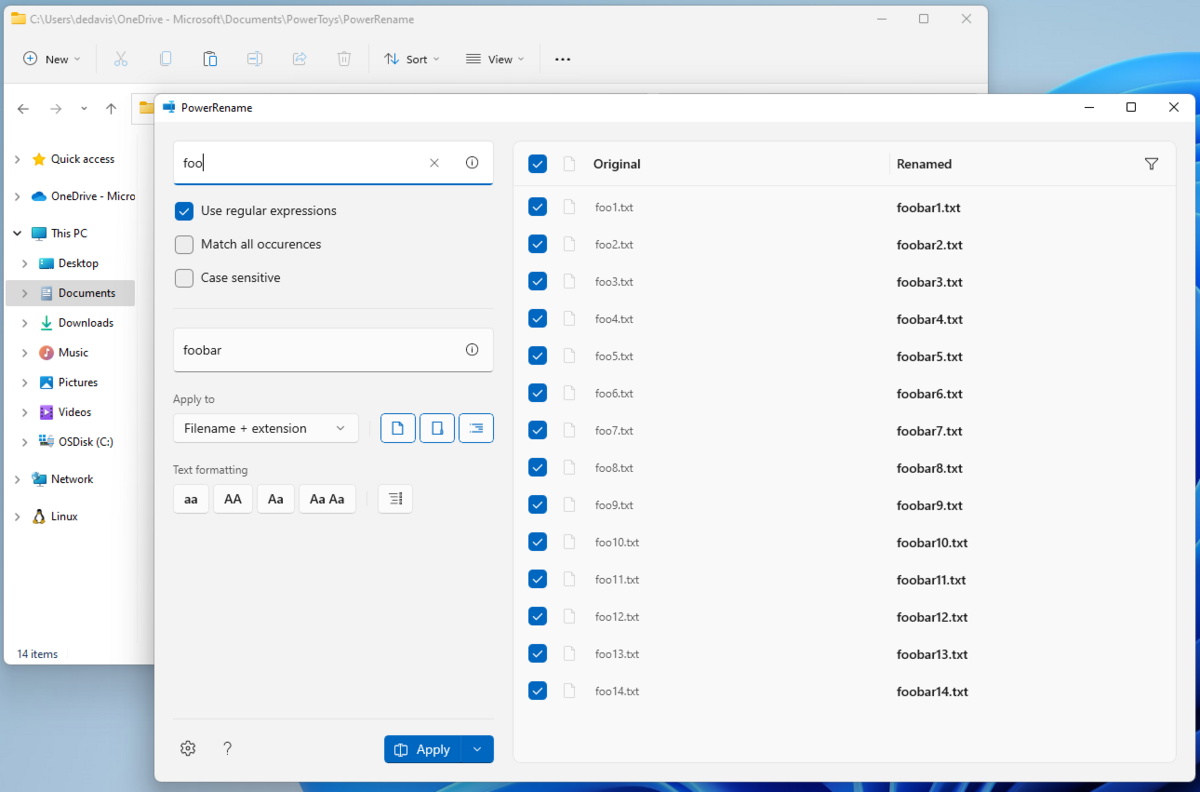
<p class="marty-paragraph-left">Cet outil permet de travailler en bloc, en sélectionnant un grand nombre de fichiers. L’utilisateur peut rapidement rechercher une expression régulière sur plusieurs fichiers et la modifier. Il est possible de prévisualiser les résultats avant d’appliquer le changement de nom. Les modifications sont réversibles.</p>
</div>
</div>
<div class="marty-row">
<div class="marty-cell marty-size-12">
<div class="marty-cell-media">
<p><span class="marty-picture-link" data-href="aHR0cHM6Ly9waWMuY2x1YmljLmNvbS92MS9pbWFnZXMvMjA2OTQwMy9yYXc="><img loading="lazy" decoding="async" class="b-lazy b-loaded" src="https://pic.clubic.com/v1/images/2069403/raw.webp?fit=max&amp;width=1200&amp;hash=5834b85feb74739ae196bca1d68d7c70dbd5287d" alt="PowerRename © Microsoft" width="1200" height="792" border="0" data-src-webp="https://pic.clubic.com/v1/images/2069403/raw.webp?fit=max&amp;width=1200&amp;hash=5834b85feb74739ae196bca1d68d7c70dbd5287d" /></span></p>
<div class="marty-caption">© Microsoft</div>
</div>
</div>
</div>
<div class="marty-row">
<div class="marty-cell marty-size-12">
<h2 class="marty-title">Les autres outils PowerToys pour améliorer votre productivité</h2>
</div>
</div>
<div class="marty-row">
<div class="marty-cell marty-size-12">
<p class="marty-paragraph-left">Video Conference Mute permet de couper le micro et la caméra de votre ordinateur à l’aide du raccourci Win+Maj+Q. Cet utilitaire prend le pas sur toutes les applications de conférence téléphonique ou de visioconférence en cours d’exécution.</p>
<p class="marty-paragraph-left">Shortcut Guide se lance grâce à la combinaison Win+Maj+/ et permet d’afficher l’ensemble des raccourcis disponibles, en fonction de l’état du Bureau.</p>
<p class="marty-paragraph-left">L’activation de Text Extractor avec le raccourci Win+Maj+T permet de copier du texte qui apparaît à l’écran. Cet outil ne fonctionne qu’avec les langues qui possèdent le module linguistique OCR.</p>
<div class="optidigital-wrapper-div">
<div id="optidigital-adslot-Content_6" class="Content_6 optidigital-dadlayer optidigital-ad-center-sticky" data-adslot-id="optidigital-adslot-Content_6"></div>
</div>
<p class="marty-paragraph-left">Pour accéder rapidement aux caractères accentués, il suffit d’activer la fonctionnalité PowerToys Quick Accent. Dès lors, en maintenant la touche du caractère choisi, puis la barre d’espace, l’utilisateur peut sélectionner le caractère accentué voulu.</p>
<p class="marty-paragraph-left">La mesure des pixels de votre écran, à partir des bords de l’image choisie, est réalisable grâce à l’outil Screen ruler. Ce dernier se lance avec la combinaison de touches Win+Maj+M.</p>
<p class="marty-paragraph-left">PowerToys Run permet quant à lui de lancer instantanément une application. Pour ouvrir l’utilitaire, il suffit d’utiliser le raccourci Alt+Espace, puis de commencer à écrire le nom de l’application souhaitée. Cette fonction marche aussi pour la recherche de dossiers et de fichiers. Elle peut également indiquer les différents processus en cours d’exécution. L’exécution de commandes système, le lancement de la calculatrice, la conversion des unités et l’ouverture du navigateur internet sont également réalisables au travers de PowerToys Run.</p>
</div>
</div>
<div class="marty-row">
<div class="marty-cell marty-size-12">
<h2 class="marty-title">Libérez le potentiel Windows 10 et 11 avec PowerToys</h2>
</div>
</div>
<div class="marty-row">
<div class="marty-cell marty-size-12">
<p class="marty-paragraph-left">Les différentes fonctionnalités de Microsoft PowerToys améliorent la productivité. Grâce à elles, l’utilisateur peut personnaliser et optimiser son environnement et son utilisation du système d’exploitation Windows.</p>
<p class="marty-paragraph-left">Microsoft a choisi de proposer les différents outils PowerToys en open source. Les utilisateurs sont donc invités à contribuer à leur développement.</p>
</div>
</div>
<div class="marty-row">
<div class="marty-cell marty-size-12">
<p class="marty-paragraph-left"><em><small>Source : </small></em><a href="https://learn.microsoft.com/fr-fr/windows/powertoys/" target="_blank" rel="nofollow noopener noreferrer"><em><small>Microsoft</small></em></a></p>
</div>
</div>
</div>
</div>
</div>
</article>
</div>
<p>Cet article <a href="https://gt-informatique.ch/1427-2/">PowerToys</a> est apparu en premier sur <a href="https://gt-informatique.ch">Guerne Thierry Informatique</a>.</p>
]]></content:encoded>
					
					<wfw:commentRss>https://gt-informatique.ch/1427-2/feed/</wfw:commentRss>
			<slash:comments>0</slash:comments>
		
		
			</item>
		<item>
		<title>Malware caché dans Windows Defender</title>
		<link>https://gt-informatique.ch/1284-2/</link>
					<comments>https://gt-informatique.ch/1284-2/#respond</comments>
		
		<dc:creator><![CDATA[admin]]></dc:creator>
		<pubDate>Fri, 23 Jul 2021 08:16:33 +0000</pubDate>
				<category><![CDATA[Windows]]></category>
		<guid isPermaLink="false">https://gt-informatique.ch/?p=1284</guid>

					<description><![CDATA[<p>malware caché</p>
<p>Cet article <a href="https://gt-informatique.ch/1284-2/">Malware caché dans Windows Defender</a> est apparu en premier sur <a href="https://gt-informatique.ch">Guerne Thierry Informatique</a>.</p>
]]></description>
										<content:encoded><![CDATA[<h1 class="h1 entry-title">Ce malware caché dans des logiciels piratés est indétectable par Windows Defender</h1>
<p><span class="author-id">PAR <a class="url fn n" title="Bruno Mathieu" href="https://www.phonandroid.com/author/brunomatthieu" rel="author">BRUNO MATHIEU</a></span><span class="post-date date updated">LE 21/07/2021</span></p>
<p><strong>Un malware d&rsquo;un nouveau genre vient d&rsquo;être découvert. Celui-ci parvient même à dissimuler ses méfaits aux yeux de l&rsquo;antivirus Windows Defender. Le logiciel malveillant utilise un système tellement sophistiqué que les chercheurs qui l&rsquo;ont découvert lui ont donné le nom de “MosaicLoader”.</strong></p>
<p>&nbsp;</p>
<p><strong>MosaicLoader</strong> est un malware qui se dissimule dans les <strong>logiciels piratés</strong>, et plus précisément dans leur programme d&rsquo;installation. Bitdefender, à l&rsquo;origine de la découverte, met en garde sur la dangerosité du malware (ça, c&rsquo;est habituel), mais aussi et surtout sur sa conception et sa méthode d&rsquo;action hyper sophistiquées (ça, c&rsquo;est moins habituel).</p>
<p>Le logiciel se cache donc dans un logiciel d&rsquo;installation et une fois mis en place sur un PC, il va télécharger d&rsquo;autres logiciels malveillants à partir d&rsquo;une liste d&rsquo;URL. Et bien évidemment, il ne se gêne pas pour les installer sur la machine. Mais ce qui pose peut-être vraiment problème, c&rsquo;est que les malwares qu&rsquo;il installe sont indétectables par l&rsquo;antivirus <a href="https://www.phonandroid.com/windows-defender-une-etude-le-designer-comme-le-meilleur-antivirus.html">Windows Defender, dont l&rsquo;efficacité n&rsquo;est pourtant plus à prouver</a>.</p>
<div id="incontent_ad1"></div>
<div></div>
<div></div>
<div><img class="aligncenter lws-optimize-lazyload"  alt="Windows Defender" / data-src="https://img.phonandroid.com/2021/07/Windows-Defender.jpg"></div>
<div></div>
<div>
<h2>MOSAICLOADER EMPÊCHE WINDOWS DEFENDER D&rsquo;ANALYSER LES MALWARES QU&rsquo;IL INSTALLE</h2>
<p>MosaicLoader tire son nom de sa structure et de sa méthode d&rsquo;installation plutôt complexes : le malware a été conçu de telle sorte qu&rsquo;il empêche toute tentative de rétro-ingénierie. Dissimulé dans l&rsquo;installeur d&rsquo;un logiciel piraté, MosaicLoader commence par télécharger une archive ZIP, qu&rsquo;il va ensuite décompresser dans le répertoire %TEMP%.</p>
<p>Cette archive contient deux exécutables. Ils ont pour nom appsetup.exe et prun.exe. Dès que le PC est infecté, le malware ajoute des exclusions à Windows Defender à l&rsquo;aide de commandes Powershell en lançant plusieurs instances du terminal de Microsoft. Dès lors, les deux exécutables téléchargés ne seront pas analysés par la suite de sécurité de Microsoft. Ainsi, les logiciels malveillants installés par MosaicLoader passeront entre les mailles du filet.</p>
</div>
<div>
<p>Les possibilités étendues de MosaicLoader une fois installé dans le système lui permettent d&rsquo;agir en tant que botnet, de propager d&rsquo;autres malwares et d&rsquo;étendre ainsi son champ d&rsquo;action à d&rsquo;autres PC. Selon les chercheurs de Bitdefender, le meilleur moyen de se prémunir de ce genre de logiciel malveillant reste de ne pas télécharger de logiciels piratés, quelle que soit la source. “Le danger de cette application, c&rsquo;est qu&rsquo;elle peut diffuser n&rsquo;importe quel logiciel malveillant dans le système. Son objectif est de télécharger une liste des logiciels malveillants provenant des sources d&rsquo;infection contrôlées par des attaquants et de les exécuter.”</p>
<p>Remarquez qu&rsquo;il est assez facile de vérifier que votre PC n&rsquo;a pas été infecté par MosaiLoader et qu&rsquo;il n&rsquo;a pas ajouté d&rsquo;exclusions à Windows Defender. Pour cela, ouvrez la Base de registre en tapant simplement Regedit dans le champ de recherche de Windows 10 ou Windows 11. Les exclusions sont visibles dans les clés de Registre suivantes :</p>
<ul>
<li>Exclusions de fichiers et de dossiers<br />
HKEY_LOCAL_MACHINE\SOFTWARE\Microsoft\Windows Defender\Exclusions\Paths</li>
<li>Exclusions de type de fichier<br />
HKEY_LOCAL_MACHINE\SOFTWARE\Microsoft\Windows Defender\Exclusions\Extensions</li>
<li>Exclusions de processus<br />
HKEY_LOCAL_MACHINE\SOFTWARE\Microsoft\Windows Defender\Exclusions\Processes</li>
</ul>
</div>
<div>Source : <a href="https://thehackernews.com/2021/07/this-new-malware-hides-itself-among.html" target="_blank" rel="noopener nofollow">The Hacker News</a></div>
<div>https://www.phonandroid.com/ce-malware-cache-dans-des-logiciels-pirates-est-indetectable-par-windows-defender.html</div>
<div></div>
<p>&nbsp;</p>
<p>Cet article <a href="https://gt-informatique.ch/1284-2/">Malware caché dans Windows Defender</a> est apparu en premier sur <a href="https://gt-informatique.ch">Guerne Thierry Informatique</a>.</p>
]]></content:encoded>
					
					<wfw:commentRss>https://gt-informatique.ch/1284-2/feed/</wfw:commentRss>
			<slash:comments>0</slash:comments>
		
		
			</item>
		<item>
		<title>Windows 10 : éjecter les clés USB avant de les débrancher n’est plus obligatoire</title>
		<link>https://gt-informatique.ch/windows-10-ejecter-les-cles-usb-avant-de-les-debrancher-nest-plus-obligatoire/</link>
					<comments>https://gt-informatique.ch/windows-10-ejecter-les-cles-usb-avant-de-les-debrancher-nest-plus-obligatoire/#comments</comments>
		
		<dc:creator><![CDATA[admin]]></dc:creator>
		<pubDate>Tue, 09 Apr 2019 08:21:45 +0000</pubDate>
				<category><![CDATA[Windows]]></category>
		<guid isPermaLink="false">https://gt-informatique.ch/?p=737</guid>

					<description><![CDATA[<p>Windows 10 traite désormais, par défaut, les clés USB différemment afin de permettre aux utilisateurs de les débrancher sans éjecter préalablement le périphérique. La seule limite est bien entendu de s’assurer qu’un transfert de fichiers n’est pas en cours. Il est également possible de renoncer à ce mode afin d’utiliser les périphériques USB comme espaces [&#8230;]</p>
<p>Cet article <a href="https://gt-informatique.ch/windows-10-ejecter-les-cles-usb-avant-de-les-debrancher-nest-plus-obligatoire/">Windows 10 : éjecter les clés USB avant de les débrancher n’est plus obligatoire</a> est apparu en premier sur <a href="https://gt-informatique.ch">Guerne Thierry Informatique</a>.</p>
]]></description>
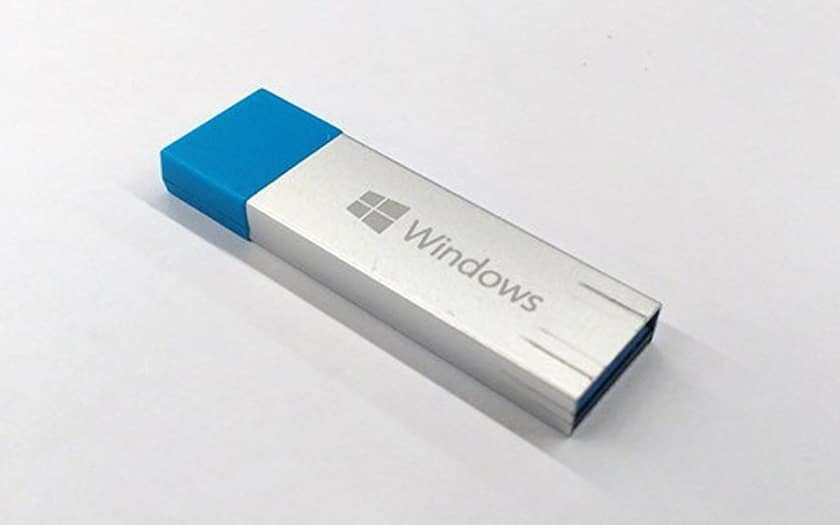
										<content:encoded><![CDATA[<p><strong>Windows 10 traite désormais, par défaut, les clés USB différemment afin de permettre aux utilisateurs de les débrancher sans éjecter préalablement le périphérique. La seule limite est bien entendu de s’assurer qu’un transfert de fichiers n’est pas en cours. Il est également possible de renoncer à ce mode afin d’utiliser les périphériques USB comme espaces de stockage du cache système pour améliorer les performances, comme c’était le cas jusqu’ici. </strong></p>
<div class="image_social_box">
<p><img loading="lazy" class="aligncenter wp-image-2226757 lws-optimize-lazyload"  sizes="(max-width: 1009px) 100vw, 1009px" srcset="https://img.phonandroid.com/2019/04/windows-10-usb.jpg 840w, https://img.phonandroid.com/2019/04/windows-10-usb-300x188.jpg 300w, https://img.phonandroid.com/2019/04/windows-10-usb-768x480.jpg 768w, https://img.phonandroid.com/2019/04/windows-10-usb-400x250.jpg 400w" alt="Clé USB Windows 10" width="1009" height="630" / data-src="https://img.phonandroid.com/2019/04/windows-10-usb.jpg"></p>
<div class="social-img-btn"></div>
</div>
<p>Depuis toujours, il est fortement conseillé d’éjecter un périphérique USB avant de le déconnecter physiquement du PC. Il y a de multiples raisons à cela, mais avec Windows 10, une autre contrainte s’est ajoutée : les périphériques de stockage externe, en particulier les clés USB, sont utilisées pour stocker le cache du système d’exploitation. Et ainsi améliorer les performances.</p>
<h2>Windows 10 : plus besoin d’éjecter les clés USB avant de les débrancher, à une condition…</h2>
<p>Or <a href="https://www.techradar.com/news/windows-10-now-lets-you-yank-out-usb-devices-at-the-drop-of-a-hat" target="_blank" rel="noopener noreferrer nofollow">comme nous l’apprend TechRadar</a>, depuis la mise à jour October 2018 Update, éjecter les périphériques USB n’est plus une obligation. Microsoft a en effet changé la manière par défaut avec laquelle le système gère ses périphériques pour vous permettre de les débrancher sans jamais les éjecter. Seule limite : il faut tout de même s’assurer qu’un transfert de ficher n’est pas en cours pour ne pas perdre de données.</p>
<p>Bien entendu, depuis le changement, lorsque vous branchez un périphérique USB, il ne participe plus aux performances système. Il reste néanmoins possible de changer les paramètres pour que les périphériques USB se comportent comme avant et accueillent une partition cache – obligeant l’utilisateur à éjecter le volume avant de le débrancher.</p>
<div id="incontent_ad"></div>
<p>En outre, il est même possible de définir des comportement différents pour chacune de vos clés USB. Il faut pour cela aller dans <strong>Gestion des disques</strong> faire un clic droit sur le volume USB puis changer la politique de retrait du périphérique dans ses <strong>Propriétés</strong>. Néanmoins relevons que pour profiter de cette possibilité, <a href="https://www.phonandroid.com/windows-10-october-2018-update-seuls-124-des-pc-ont-fait-la-mise-a-jour.html">il faut avoir reçu la mise à jour October 2018 Update</a>, ce qui n’est, hélas, pas encore le cas de tous les utilisateurs.</p>
<p>Source: https://www.phonandroid.com/windows-10-ejecter-les-cles-usb-avant-de-les-debrancher-nest-plus-obligatoire.html</p>
<p>&nbsp;</p>
<p>Cet article <a href="https://gt-informatique.ch/windows-10-ejecter-les-cles-usb-avant-de-les-debrancher-nest-plus-obligatoire/">Windows 10 : éjecter les clés USB avant de les débrancher n’est plus obligatoire</a> est apparu en premier sur <a href="https://gt-informatique.ch">Guerne Thierry Informatique</a>.</p>
]]></content:encoded>
					
					<wfw:commentRss>https://gt-informatique.ch/windows-10-ejecter-les-cles-usb-avant-de-les-debrancher-nest-plus-obligatoire/feed/</wfw:commentRss>
			<slash:comments>27</slash:comments>
		
		
			</item>
		<item>
		<title>Repérer fichiers volumineux sous Windows</title>
		<link>https://gt-informatique.ch/reperer-fichiers-volumineux-sous-windows/</link>
					<comments>https://gt-informatique.ch/reperer-fichiers-volumineux-sous-windows/#respond</comments>
		
		<dc:creator><![CDATA[admin]]></dc:creator>
		<pubDate>Sun, 24 Mar 2019 22:17:08 +0000</pubDate>
				<category><![CDATA[Windows]]></category>
		<guid isPermaLink="false">https://gt-informatique.ch/?p=729</guid>

					<description><![CDATA[<p>Comment repérer les fichiers volumineux sous Windows ? &#160; Vous commencez à manquer de place sur le disque dur de votre PC et souhaitez libérer de l&#8217;espace ? Futura vous explique étape par étape comment repérer les fichiers volumineux sous Windows afin que vous puissiez ensuite effacer ceux qui sont inutiles. Vous aimez nos Questions/Réponses ? Inscrivez-vous à [&#8230;]</p>
<p>Cet article <a href="https://gt-informatique.ch/reperer-fichiers-volumineux-sous-windows/">Repérer fichiers volumineux sous Windows</a> est apparu en premier sur <a href="https://gt-informatique.ch">Guerne Thierry Informatique</a>.</p>
]]></description>
										<content:encoded><![CDATA[<div class="chapo delta mb1">
<h1 class="alpha color-white text-shadow">Comment repérer les fichiers volumineux sous Windows ?</h1>
<p>&nbsp;</p>
<p class="delta py0p5">Vous commencez à manquer de place sur le disque dur de votre PC et souhaitez libérer de l&rsquo;espace ? Futura vous explique étape par étape comment repérer les fichiers volumineux sous Windows afin que vous puissiez ensuite effacer ceux qui sont inutiles.</p>
</div>
<div class="mt1 mb1">
<section class="module-toretain module-propal-nl border-color-purple bg-off-gray">
<div class="toretain-title propal-nl-title zeta py0p5 px1 bg-gray-gallery"><a class="color-black" href="https://www.futura-sciences.com/lettres-d-informations/?utm_medium=email&amp;utm_source=nlbox&amp;utm_campaign=inscriptions_nlbox&amp;optin_qr=1&amp;source=NlBox:questionreponse&amp;hook_futura&amp;utm_content=questionreponse"><span class="txt">Vous aimez nos Questions/Réponses ?</span></a></div>
<div class="px1 py1 zeta"><a class="color-black" href="https://www.futura-sciences.com/lettres-d-informations/?utm_medium=email&amp;utm_source=nlbox&amp;utm_campaign=inscriptions_nlbox&amp;optin_qr=1&amp;source=NlBox:questionreponse&amp;hook_futura&amp;utm_content=questionreponse">Inscrivez-vous à la lettre d&rsquo;information <span class="tooltip-link"><span class="link-wrapper">Le weekend</span></span> pour recevoir nos meilleures publications les samedis et dimanches.</a></div>
</section>
</div>
<p class="zeta py0p5">Le <a class="tooltip-link ng-scope tooltipstered" href="https://www.futura-sciences.com/tech/definitions/informatique-disque-dur-2567/" data-color="bright-blue" data-title="Disque dur" data-number="" data-copy="Le disque dur (Hard Disk ou HD en anglais) est un support magnétique de stockage de données numériques. On parle de &quot;hard disk&quot; (disque dur) par opposition aux &quot;floppy disk&quot; (disque mou) que sont les disquettes." data-url="/tech/definitions/informatique-disque-dur-2567/" data-more="Lire la définition"><span class="link-wrapper">disque dur</span></a> de votre <a class="tooltip-link ng-scope tooltipstered" href="https://www.futura-sciences.com/tech/definitions/pc-pc-1928/" data-color="bright-blue" data-title="PC" data-number="" data-copy="Sigle signifiant « Personal Computer » ou « ordinateur personnel » en français. Ce terme désigne un ordinateur à usage individuel qui peut tenir sur un bureau et dont le coût permet d’envisager une utilisation par le grand public. D’où les termes souvent associés de « micro-ordinateur » ou «..." data-image="https://fr.cdn.v5.futura-sciences.com/buildsv6/images/midioriginal/a/3/0/a30d5726c8_68786_ibmpc.jpg" data-url="/tech/definitions/pc-pc-1928/" data-more="Lire la suite"><span class="link-wrapper">PC</span></a> commence à manquer d&rsquo;espace libre et vous êtes déjà en train de vous demander si vous devez acheter un support de stockage supplémentaire. Avant d&rsquo;en arriver là, pour récupérer quelques gigaoctets de mémoire, la première des choses à faire est de supprimer tous vos fichiers inutiles, en commençant évidemment par les plus volumineux.</p>
<h2 class="subheading gamma pb1 pt3">Localisez les fichiers volumineux</h2>
<p class="zeta py0p5">Futura vous détaille la démarche à suivre pour les repérer rapidement sous Windows et pour les effacer. Dans notre article, nous allons vous montrer comment opérer sous <a class="tooltip-link ng-scope tooltipstered" style="box-sizing: border-box; color: #50c1d9; transition: all 0.2s ease-in-out 0s; text-decoration: underline; position: relative; cursor: pointer; font-weight: 400; display: inline;" href="https://www.futura-sciences.com/tech/definitions/informatique-windows-10-15093/" data-color="bright-blue" data-title="Windows 10" data-number="" data-copy="Sortie de Windows 10&lt;br /&gt;Windows 10 est un système d’exploitation de Microsoft sorti le 29 juillet 2015. Il succède à Windows&amp;nbsp;7 et Windows 8.1. Cette nouvelle version introduit plusieurs changements importants. Tout d’abord, elle est la première à fonctionner sur toutes les plateformes..." data-image="https://fr.cdn.v5.futura-sciences.com/buildsv6/images/midioriginal/4/1/b/41bd002536_81950_w10.jpg" data-url="/tech/definitions/informatique-windows-10-15093/" data-more="Lire la suite"><span class="link-wrapper">Windows 10</span></a>. La procédure est quasiment identique sous <a class="tooltip-link ng-scope tooltipstered" href="https://www.futura-sciences.com/tech/definitions/informatique-windows-7-5488/" data-color="bright-blue" data-title="Windows 7" data-number="" data-copy="Microsoft Windows 7 (Microsoft&amp;nbsp;Windows NT 6.1) est la dernière version du système d'exploitation Windows de Microsoft qui succède à Windows Vista. Les noms de code Blackcomb et Vienna lui furent attribués durant son développement. Windows 7 possède le noyau amélioré de son prédécesseur,..." data-image="https://fr.cdn.v5.futura-sciences.com/buildsv6/images/midioriginal/4/6/9/4699c77f43_50034992_windows7-v-web-01.jpg" data-url="/tech/definitions/informatique-windows-7-5488/" data-more="Lire la suite"><span class="link-wrapper">Windows 7</span></a>. Tout d&rsquo;abord, ouvrez l&rsquo;explorateur Windows.</p>
<div class="fs-media" data-fs-media="">
<section class="module image-module image-module-landscape py2">
<div class="row">
<div class="col-xs-12 col-sm-10 col-sm-offset-1 text-center">
<div class="image-wrapper">
<div class="module social-button">
<p>&nbsp;</p>
<div class="share-elements">
<ul class="module share-fav">
<li class="init-visi"></li>
</ul>
</div>
</div>
<div class="afkl-lazy-wrapper "><img class="img-responsive  lws-optimize-lazyload" title="Accédez à l’explorateur Windows. © Microsoft"  alt="Accédez à l’explorateur Windows. © Microsoft" / data-src="https://fr.cdn.v5.futura-sciences.com/buildsv6/images/mediumoriginal/c/4/c/c4c1268174_50148207_explorateur.jpg"></div>
</div>
<p class="mt1 image-module-metadata"><span class="bold">Accédez à l’explorateur Windows. © Microsoft</span></p>
</div>
</div>
</section>
</div>
<p class="zeta py0p5">Cliquez ensuite sur <strong>Ce PC </strong>dans la partie gauche de l&rsquo;explorateur. De cette manière, la recherche sera effectuée sur toutes les données contenues dans votre <a class="tooltip-link ng-scope tooltipstered" href="https://www.futura-sciences.com/tech/definitions/informatique-ordinateur-586/" data-color="bright-blue" data-title="Ordinateur" data-number="" data-copy="Un ordinateur est un terminal électronique fonctionnant à l’aide d’un programme ou d’un jeu d’instructions qui lui font lire, manipuler et modifier des données numériques. L’origine de l’ordinateur remonte au milieu du 19e siècle lorsque le mathématicien britannique Charles Babbage conçut une..." data-image="https://fr.cdn.v5.futura-sciences.com/buildsv6/images/midioriginal/b/7/8/b7881acca1_68781_ibmmark1jpg.jpg" data-url="/tech/definitions/informatique-ordinateur-586/" data-more="Lire la suite"><span class="link-wrapper">ordinateur</span></a>.</p>
<div class="fs-media" data-fs-media="">
<section class="module image-module image-module-landscape py2">
<div class="row">
<div class="col-xs-12 col-sm-10 col-sm-offset-1 text-center">
<div class="image-wrapper">
<div class="module social-button">
<p>&nbsp;</p>
<div class="share-elements">
<ul class="module share-fav">
<li class="init-visi"></li>
</ul>
</div>
</div>
<div class="afkl-lazy-wrapper "><img class="img-responsive  lws-optimize-lazyload" title="Choisissez Ce PC afin que la recherche porte sur l’intégralité de vos données. © Microsoft"  alt="Choisissez Ce PC afin que la recherche porte sur l’intégralité de vos données. © Microsoft" / data-src="https://fr.cdn.v5.futura-sciences.com/buildsv6/images/mediumoriginal/7/3/c/73c3e41718_50148208_pc.jpg"></div>
</div>
<p class="mt1 image-module-metadata"><span class="bold">Choisissez Ce PC afin que la recherche porte sur l’intégralité de vos données. © Microsoft</span></p>
</div>
</div>
</section>
</div>
<p class="zeta py0p5">Dans le champ de recherche, écrivez maintenant la commande « <strong>taille :</strong> ». Faites attention à ne pas oublier les « <strong>: </strong>» (le signe de ponctuation des deux points) sinon Windows va juste chercher le nom des fichiers contenant le mot <em>taille</em>. Un menu déroulant apparaît, sélectionnez <strong>Gigantesque (&gt; 128 Mo)</strong>. Notez que, sous Windows 7, il faut choisir <strong>Énorme (&gt;128 Mo)</strong>.</p>
<div class="fs-media" data-fs-media="">
<section class="module image-module image-module-landscape py2">
<div class="row">
<div class="col-xs-12 col-sm-10 col-sm-offset-1 text-center">
<div class="image-wrapper">
<div class="module social-button">
<p>&nbsp;</p>
<div class="share-elements">
<ul class="module share-fav">
<li class="init-visi"></li>
</ul>
</div>
</div>
<div class="afkl-lazy-wrapper "><img class="img-responsive  lws-optimize-lazyload" title="Saisissez la commande « taille : » dans le champ de recherche. © Microsoft"  alt="Saisissez la commande « taille : » dans le champ de recherche. © Microsoft" / data-src="https://fr.cdn.v5.futura-sciences.com/buildsv6/images/mediumoriginal/e/4/b/e4bab3483c_50148209_taille.jpg"></div>
</div>
<p class="mt1 image-module-metadata"><span class="bold">Saisissez la commande « taille : » dans le champ de recherche. © Microsoft</span></p>
</div>
</div>
</section>
</div>
<p class="zeta py0p5">Windows affiche alors pêle-mêle tous les fichiers d&rsquo;une taille supérieure à 128 Mo. Il faut maintenant les faire apparaître à l&rsquo;écran en fonction de leur taille, du plus grand au plus petit. Pour cela, cliquez sur l&rsquo;onglet <strong>Affichage</strong> dans la barre de menu en haut de la <a class="tooltip-link ng-scope tooltipstered" style="box-sizing: border-box; color: #50c1d9; transition: all 0.2s ease-in-out 0s; text-decoration: underline; position: relative; cursor: pointer; font-weight: 400; display: inline;" href="https://www.futura-sciences.com/maison/definitions/maison-fenetre-10681/" data-color="dark-yellow" data-title="Fenêtre" data-number="" data-copy="La fenêtre est une ouverture conçue dans un bâtiment, le plus souvent donnant à l'extérieur, et comportant des vitres. &lt;br /&gt;Fonction de la fenêtre&lt;br /&gt;La fenêtre a plusieurs utilités : assurer une sortie en cas d'évacuation, un moyen de communication vers l'extérieur, l'aération d'une habitation... &lt;br /&gt;Les..." data-image="https://fr.cdn.v5.futura-sciences.com/buildsv6/images/midioriginal/0/1/1/0117cff941_50037376_450px-messac-chambre-bleue-02.jpg" data-url="/maison/definitions/maison-fenetre-10681/" data-more="Lire la suite"><span class="link-wrapper">fenêtre</span></a>.</p>
<div class="fs-media" data-fs-media="">
<section class="module image-module image-module-landscape py2">
<div class="row">
<div class="col-xs-12 col-sm-10 col-sm-offset-1 text-center">
<div class="image-wrapper">
<div class="module social-button">
<p>&nbsp;</p>
<div class="share-elements">
<ul class="module share-fav">
<li class="init-visi"></li>
</ul>
</div>
</div>
<div class="afkl-lazy-wrapper "><img class="img-responsive  lws-optimize-lazyload" title="Cliquez sur Affichage dans la barre de menu. © Microsoft"  alt="Cliquez sur Affichage dans la barre de menu. © Microsoft" / data-src="https://fr.cdn.v5.futura-sciences.com/buildsv6/images/mediumoriginal/4/0/3/4035090509_50148210_affichage.jpg"></div>
</div>
<p class="mt1 image-module-metadata"><span class="bold">Cliquez sur Affichage dans la barre de menu. © Microsoft</span></p>
</div>
</div>
</section>
</div>
<p class="zeta py0p5">Parmi les options proposées, cliquez sur <strong>Trier par</strong>. Un menu s&rsquo;affiche, sélectionnez <strong>Taille</strong>. Dans le même menu, vérifiez un peu plus bas que les fichiers vont bien être classés par ordre décroissant.</p>
<div class="fs-media" data-fs-media="">
<section class="module image-module image-module-landscape py2">
<div class="row">
<div class="col-xs-12 col-sm-10 col-sm-offset-1 text-center">
<div class="image-wrapper">
<div class="module social-button">
<p>&nbsp;</p>
<div class="share-elements">
<ul class="module share-fav">
<li class="init-visi"></li>
</ul>
</div>
</div>
<div class="afkl-lazy-wrapper "><img class="img-responsive  lws-optimize-lazyload" title="Cliquez sur Trier par, puis choisissez Taille dans le menu qui apparaît. © Microsoft"  alt="Cliquez sur Trier par, puis choisissez Taille dans le menu qui apparaît. © Microsoft" / data-src="https://fr.cdn.v5.futura-sciences.com/buildsv6/images/mediumoriginal/0/8/b/08b9fc1bb2_50148212_trier.jpg"></div>
</div>
<p class="mt1 image-module-metadata"><span class="bold">Cliquez sur Trier par, puis choisissez Taille dans le menu qui apparaît. © Microsoft</span></p>
</div>
</div>
</section>
</div>
<h2 class="subheading gamma pb1 pt3">Deux méthodes pour supprimer les gros fichiers</h2>
<p class="zeta py0p5">Désormais, c&rsquo;est à vous de consulter les résultats et de voir quels fichiers sont inutiles. Cela peut être un film ou une série déjà visionnée, de la musique que vous n&rsquo;écoutez plus, ou bien le fichier d&rsquo;installation d&rsquo;un <a class="tooltip-link ng-scope tooltipstered" href="https://www.futura-sciences.com/tech/definitions/informatique-logiciel-561/" data-color="bright-blue" data-title="Logiciel" data-number="" data-copy="Formé à partir des mots logique et matériel, le mot logiciel a été inventé en 1969 pour remplacer le terme anglais software. Il désigne l'ensemble des programmes et des procédures nécessaires au fonctionnement d'un système informatique : c’est lui qui indique à l’ordinateur comment effectuer les..." data-image="https://fr.cdn.v5.futura-sciences.com/buildsv6/images/midioriginal/5/7/6/576df1d0de_128295_logiciel-c-carlos-muza-unsplash.jpg" data-url="/tech/definitions/informatique-logiciel-561/" data-more="Lire la suite"><span class="link-wrapper">logiciel</span></a> qui est maintenant fonctionnel sur votre PC.</p>
<div class="invibes-native">
<div id="divVideoStepAdTop" class="divVideoStep"></div>
<div id="divVideoStep+16" class="divVideoStep"></div>
</div>
<p class="zeta py0p5">Pour supprimer un fichier, deux méthodes existent. La première d&rsquo;entre elles consiste à cliquer une fois sur le fichier à effacer, puis de cliquer sur la fonction <strong>Supprimer</strong> que l&rsquo;on trouve dans l&rsquo;onglet <strong>Accueil</strong> de la barre de menu. Notez que si vous cliquez sur la petite flèche à côté de <strong>Supprimer</strong>, un menu déroulant s&rsquo;affiche et vous propose de placer le fichier dans la Corbeille ou de le supprimer définitivement. Si vous ne cliquez que sur <strong>Supprimer</strong>, le fichier va dans la Corbeille par défaut.</p>
<div class="fs-media" data-fs-media="">
<section class="module image-module image-module-landscape py2">
<div class="row">
<div class="col-xs-12 col-sm-10 col-sm-offset-1 text-center">
<div class="image-wrapper">
<div class="module social-button">
<p>&nbsp;</p>
<div class="share-elements">
<ul class="module share-fav">
<li class="init-visi"></li>
</ul>
</div>
</div>
<div class="afkl-lazy-wrapper "><img class="img-responsive  lws-optimize-lazyload" title="Cliquez sur le fichier à effacer, puis sur la fonction Supprimer présente dans l’onglet Accueil. © Microsoft"  alt="Cliquez sur le fichier à effacer, puis sur la fonction Supprimer présente dans l’onglet Accueil. © Microsoft" / data-src="https://fr.cdn.v5.futura-sciences.com/buildsv6/images/mediumoriginal/4/b/c/4bc11e2742_50148213_methode-1.jpg"></div>
</div>
<p class="mt1 image-module-metadata"><span class="bold">Cliquez sur le fichier à effacer, puis sur la fonction Supprimer présente dans l’onglet Accueil. © Microsoft</span></p>
</div>
</div>
</section>
</div>
<p class="zeta py0p5">La deuxième méthode est aussi simple que la première. Vous n&rsquo;avez qu&rsquo;à effectuer un clic droit sur le fichier dont vous n&rsquo;avez plus besoin et choisir <strong>Supprimer</strong> dans le menu contextuel. Le fichier est alors directement transféré dans la Corbeille. Dans ce cas-là, pensez à vider la Corbeille après y avoir placé tous vos fichiers volumineux et inutiles. Tant que ce n&rsquo;est pas fait, le ou les fichiers sont toujours présents sur votre PC et l&rsquo;espace n&rsquo;est pas véritablement libéré.</p>
<div class="fs-media" data-fs-media="">
<section class="module image-module image-module-landscape py2">
<div class="row">
<div class="col-xs-12 col-sm-10 col-sm-offset-1 text-center">
<div class="image-wrapper">
<div class="module social-button">
<p>&nbsp;</p>
<div class="share-elements">
<ul class="module share-fav">
<li class="init-visi"></li>
</ul>
</div>
</div>
<div class="afkl-lazy-wrapper "><img class="img-responsive  lws-optimize-lazyload" title="Faites un clic droit sur le fichier à effacer puis sélectionnez Supprimer. © Microsoft "  alt="Faites un clic droit sur le fichier à effacer puis sélectionnez Supprimer. © Microsoft " / data-src="https://fr.cdn.v5.futura-sciences.com/buildsv6/images/mediumoriginal/3/8/f/38f46a68ee_50148214_methode-2.jpg"></div>
</div>
<p class="mt1 image-module-metadata"><span class="bold">Faites un clic droit sur le fichier à effacer puis sélectionnez Supprimer. © Microsoft</span></p>
<p>&nbsp;</p>
<p class="mt1 image-module-metadata"><span class="bold">Source : https://www.futura-sciences.com/sciences/ </span></p>
<p>https://www.futura-sciences.com/sciences/questions-reponses/logiciels-reperer-fichiers-volumineux-sous-windows-11075/</p>
<p>http://flip.it/AQ0MNs</p>
</div>
</div>
</section>
</div>
<p>Cet article <a href="https://gt-informatique.ch/reperer-fichiers-volumineux-sous-windows/">Repérer fichiers volumineux sous Windows</a> est apparu en premier sur <a href="https://gt-informatique.ch">Guerne Thierry Informatique</a>.</p>
]]></content:encoded>
					
					<wfw:commentRss>https://gt-informatique.ch/reperer-fichiers-volumineux-sous-windows/feed/</wfw:commentRss>
			<slash:comments>0</slash:comments>
		
		
			</item>
		<item>
		<title>Windows 10 Mises à jour</title>
		<link>https://gt-informatique.ch/windows-10/</link>
					<comments>https://gt-informatique.ch/windows-10/#respond</comments>
		
		<dc:creator><![CDATA[admin]]></dc:creator>
		<pubDate>Fri, 05 Sep 2014 06:17:34 +0000</pubDate>
				<category><![CDATA[Windows]]></category>
		<guid isPermaLink="false">https://gt-informatique.ch/?p=1</guid>

					<description><![CDATA[<p>				<![CDATA[]]>		</p>
<p>Cet article <a href="https://gt-informatique.ch/windows-10/">Windows 10 Mises à jour</a> est apparu en premier sur <a href="https://gt-informatique.ch">Guerne Thierry Informatique</a>.</p>
]]></description>
										<content:encoded><![CDATA[		<div data-elementor-type="wp-post" data-elementor-id="306" class="elementor elementor-306">
						<section class="elementor-section elementor-top-section elementor-element elementor-element-7d3a9e1e elementor-section-boxed elementor-section-height-default elementor-section-height-default" data-id="7d3a9e1e" data-element_type="section">
						<div class="elementor-container elementor-column-gap-default">
					<div class="elementor-column elementor-col-100 elementor-top-column elementor-element elementor-element-4750436c" data-id="4750436c" data-element_type="column">
			<div class="elementor-widget-wrap elementor-element-populated">
						<div class="elementor-element elementor-element-1edf9943 elementor-widget elementor-widget-text-editor" data-id="1edf9943" data-element_type="widget" data-widget_type="text-editor.default">
				<div class="elementor-widget-container">
									<p><![CDATA[</p]]&gt;</p><h1 style="text-align: center;">Windows 10 : les mises à jour à problème vont se désinstaller automatiquement</h1><p><a href="https://gt-informatique.ch/windows-10/windows-update-770/" rel="attachment wp-att-259"><img loading="lazy" class="size-medium wp-image-259 aligncenter lws-optimize-lazyload"  alt="" width="300" height="225" / data-src="https://gt-informatique.ch/wp-content/uploads/2014/09/windows-update-770-300x225.jpg"></a><br /> <br />C&rsquo;est l&rsquo;une des demandes récurrente qui revient régulièrement dans le <a href="https://forums.cnetfrance.fr/forum/99-windows-10/">forum d&rsquo;entraide Windows 10</a> de la communauté CNET France : le souhait de bloquer ou suspendre Windows Update. En cause des mises à jour parfois problématiques qui peuvent aller jusqu&rsquo;à empêcher le système de démarrer. Cela pourrait changer.<br />Microsoft vient en effet de publier un document sur une <a href="https://support.microsoft.com/en-us/help/4492307/windows-10-why-were-recently-installed-updates-removed">page de support</a> expliquant un nouveau mécanisme de dépannage automatique en cas de dysfonctionnement détecté avec une mise à jour. Lorsque ce type de problème est rencontré et identifié par le système, la mise à jour concernée est supprimée si aucun autre moyen de correction automatique n&rsquo;est trouvé. La ou les mises à jour concernées seront dans ce cas bloquées pendant 30 jours.</p><div id="inreadContainer"> </div><p>Cela concerne en priorité les mises à jour qui s&rsquo;installent automatiquement par le biais de Windows Update. L&rsquo;utilisateur aura la possibilité de les réinstaller manuellement avant la fin des 30 jours mais si le problème est à nouveau détecté et empêche le démarrage du système, le même processus de dépannage s&rsquo;appliquera.<br />Microsoft n&rsquo;a pas fait d&rsquo;annonce officielle pour introduire cette nouveauté mais pourrait aborder le sujet lors de l&rsquo;arrivée de la prochaine mise à jour majeure de Windows 10 1903 dite « <a href="https://www.cnetfrance.fr/news/windows-10-la-prochaine-version-majeure-1903-baptisee-mise-a-jour-d-avril-2019-39879843.htm">Mise à jour d&rsquo;avril 2019</a>« . L&rsquo;arrivée de la dernière version importante 1809 avait en effet été marquée par plusieurs problèmes suite à l&rsquo;installation des mises à jour. Cette sécurité pourrait venir renforcer les mesures que Microsoft <a href="https://www.cnetfrance.fr/news/windows-10-1809-microsoft-s-explique-sur-la-perte-de-fichiers-et-prend-des-mesures-39874813.htm">dit avoir prises après ces problèmes</a>.</p><p><br />Source:<br /><a href="https://www.cnetfrance.fr/" target="_blank" rel="attachment noopener wp-att-261 noreferrer"><img loading="lazy" class="size-full wp-image-261 alignnone lws-optimize-lazyload"  alt="" width="139" height="102" / data-src="https://gt-informatique.ch/wp-content/uploads/2014/09/cnet.png"></a></p>								</div>
				</div>
					</div>
		</div>
					</div>
		</section>
				</div>
		<p>Cet article <a href="https://gt-informatique.ch/windows-10/">Windows 10 Mises à jour</a> est apparu en premier sur <a href="https://gt-informatique.ch">Guerne Thierry Informatique</a>.</p>
]]></content:encoded>
					
					<wfw:commentRss>https://gt-informatique.ch/windows-10/feed/</wfw:commentRss>
			<slash:comments>0</slash:comments>
		
		
			</item>
	</channel>
</rss>