<br />
<b>Warning</b>:  Constant ITSEC_ENCRYPTION_KEY already defined in <b>/htdocs/wp-config.php</b> on line <b>14</b><br />
<br />
<b>Warning</b>:  Constant ITSEC_ENCRYPTION_KEY already defined in <b>/htdocs/wp-config.php</b> on line <b>16</b><br />
<br />
<b>Warning</b>:  Constant WP_CRON_LOCK_TIMEOUT already defined in <b>/htdocs/wp-config.php</b> on line <b>100</b><br />
<?xml version="1.0" encoding="UTF-8"?><rss version="2.0"
	xmlns:content="http://purl.org/rss/1.0/modules/content/"
	xmlns:wfw="http://wellformedweb.org/CommentAPI/"
	xmlns:dc="http://purl.org/dc/elements/1.1/"
	xmlns:atom="http://www.w3.org/2005/Atom"
	xmlns:sy="http://purl.org/rss/1.0/modules/syndication/"
	xmlns:slash="http://purl.org/rss/1.0/modules/slash/"
	>

<channel>
	<title>PowerToys Archives - Guerne Thierry Informatique</title>
	<atom:link href="https://gt-informatique.ch/tag/powertoys/feed/" rel="self" type="application/rss+xml" />
	<link>https://gt-informatique.ch/tag/powertoys/</link>
	<description>Consultant - Formateur</description>
	<lastBuildDate>Tue, 20 Dec 2022 10:25:05 +0000</lastBuildDate>
	<language>fr-FR</language>
	<sy:updatePeriod>
	hourly	</sy:updatePeriod>
	<sy:updateFrequency>
	1	</sy:updateFrequency>
	<generator>https://wordpress.org/?v=6.9</generator>

<image>
	<url>https://gt-informatique.ch/wp-content/uploads/2019/03/cropped-Logo-32x32.png</url>
	<title>PowerToys Archives - Guerne Thierry Informatique</title>
	<link>https://gt-informatique.ch/tag/powertoys/</link>
	<width>32</width>
	<height>32</height>
</image> 
	<item>
		<title>PowerToys</title>
		<link>https://gt-informatique.ch/1427-2/</link>
					<comments>https://gt-informatique.ch/1427-2/#respond</comments>
		
		<dc:creator><![CDATA[admin]]></dc:creator>
		<pubDate>Tue, 20 Dec 2022 10:24:52 +0000</pubDate>
				<category><![CDATA[Windows]]></category>
		<category><![CDATA[PowerToys]]></category>
		<guid isPermaLink="false">https://gt-informatique.ch/?p=1427</guid>

					<description><![CDATA[<p>Microsoft PowerToys : personnalisez facilement l’environnement système de Windows 10 ou 11 Laurent Mancini 18 décembre 2022 à 11h00 7 © Microsoft Microsoft PowerToys est une suite d’utilitaires qui permet de modifier et d’optimiser le système d’exploitation. Les processeurs pris en charge sont les x64 et ARM64. Ces outils méconnus sont en mesure d’améliorer votre [&#8230;]</p>
<p>Cet article <a href="https://gt-informatique.ch/1427-2/">PowerToys</a> est apparu en premier sur <a href="https://gt-informatique.ch">Guerne Thierry Informatique</a>.</p>
]]></description>
										<content:encoded><![CDATA[<div class="cell mt16 articleH1">
<h1>Microsoft PowerToys : personnalisez facilement l’environnement système de Windows 10 ou 11</h1>
</div>
<div id="contenu" class="cell medium-8">
<article class="item-marty">
<div class="grid-x mt16 mb16 AuthorBox align-middle">
<div class="cell auto fs14 txtleft lh10 txt-nightblue author-bloc">
<div class="author-infos">
<div class="bold dflex align-middle"><a href="https://www.clubic.com/auteur/382142-laurent-mancini.html">Laurent Mancini</a></div>
<div class="author-infos-date">18 décembre 2022 à 11h00</div>
</div>
</div>
<div class="cell shrink txtright comments-bloc"><a class="discourse-comments-count tag-comments-count" href="https://www.clubic.com/pro/entreprises/microsoft/actualite-450177-microsoft-powertoys-personnalisez-facilement-l-environnement-systeme-de-windows-10-ou-11.html#commentaires">7</a></div>
</div>
<div class="grid-x grid-padding-x text">
<div class="cell marty-body body-filters__container mod-summary">
<div class="marty-cell marty-size-12">
<div class="marty-row">
<div class="marty-cell marty-size-12">
<div class="marty-cell-media">
<p><span class="marty-picture-link" data-href="aHR0cHM6Ly9waWMuY2x1YmljLmNvbS92MS9pbWFnZXMvMjA3MDI0MC9yYXc="><picture class="marty-picture-no-link"><source srcset="https://pic.clubic.com/v1/images/2070240/raw.webp?fit=max&amp;width=1200&amp;hash=99a49b3b8e6dc16e5bad9e4f1023bb0d5b07b639" type="image/webp" /><source srcset="https://pic.clubic.com/v1/images/2070240/raw?fit=max&amp;width=1200&amp;hash=4dd8599c47b9986d1c6746d47355521950809b96" type="image/jpeg" /><img fetchpriority="high" decoding="async" class="marty-image" src="https://pic.clubic.com/v1/images/2070240/raw?fit=max&amp;width=1200&amp;hash=4dd8599c47b9986d1c6746d47355521950809b96" alt="Microsoft PowerToys" width="1200" height="675" border="0" data-src-raw="https://pic.clubic.com/v1/images/2070240/raw" /></picture></span></p>
<div class="marty-caption">© Microsoft</div>
</div>
</div>
</div>
<div class="marty-row">
<div class="marty-cell marty-size-12">
<p class="marty-paragraph-left"><strong>Microsoft PowerToys est une suite d’utilitaires qui permet de modifier et d’optimiser le système d’exploitation. Les processeurs pris en charge sont les x64 et ARM64. Ces outils méconnus sont en mesure d’améliorer votre productivité grâce à leurs différentes fonctionnalités pratiques.</strong></p>
</div>
</div>
<div class="marty-row">
<div class="marty-cell marty-size-12">
<p class="marty-paragraph-left">Nous vous présentons ici ces outils qui devraient vous faciliter la vie sous Windows 10 ou Windows 11.</p>
</div>
</div>
<div class="marty-row">
<div class="marty-cell marty-size-12">
<h2 class="marty-title">Suspension du mode veille avec PowerToys Awake</h2>
</div>
</div>
<div class="marty-row">
<div class="marty-cell marty-size-12">
<p class="marty-paragraph-left">PowerToys Awake est un outil qui permet de maintenir l’ordinateur en activité sans qu’il soit nécessaire de modifier les paramètres d’alimentation. L’utilitaire désactive le mode veille en créant un état spécifique. Il indique au système qu’une ou plusieurs tâches de longue durée sont lancées, mais ne change aucun des paramètres habituels de mise en veille.</p>
<div class="optidigital-wrapper-div">
<div id="optidigital-adslot-Content_1" class="Content_1 optidigital-dadlayer optidigital-ad-center-sticky" data-adslot-id="optidigital-adslot-Content_1"></div>
</div>
<p class="marty-paragraph-left">Un clic suffit pour activer PowerToys Awake. L&rsquo;utilisateur a juste à sélectionner une durée d’activité définie ou indéfinie.</p>
</div>
</div>
<div class="marty-row">
<div class="marty-cell marty-size-12">
<div class="marty-cell-media">
<p><span class="marty-picture-link" data-href="aHR0cHM6Ly9waWMuY2x1YmljLmNvbS92MS9pbWFnZXMvMjA2OTM2Ny9yYXc="><picture class="marty-picture-no-link"><source srcset="https://pic.clubic.com/v1/images/2069367/raw.webp?hash=75b838de7df930c2630b7f451a6242f97f4685a9" type="image/webp" /><source srcset="https://pic.clubic.com/v1/images/2069367/raw" type="image/png" /><img decoding="async" class="marty-image" src="https://pic.clubic.com/v1/images/2069367/raw" alt="PowerToys Awake © Mircrosoft" width="1160" height="932" border="0" data-src-raw="https://pic.clubic.com/v1/images/2069367/raw" /></picture></span></p>
<div class="marty-caption">© Microsoft</div>
</div>
</div>
</div>
<div class="marty-row">
<div class="marty-cell marty-size-12">
<h2 class="marty-title">Une fenêtre en permanence au premier plan grâce à Always on Top</h2>
</div>
</div>
<div class="marty-row">
<div class="marty-cell marty-size-12">
<p class="marty-paragraph-left">L’utilitaire Always on Top permet d’épingler une ou plusieurs fenêtres au premier plan. La combinaison Win+Ctrl+T fige la ou les fenêtres sélectionnées au dessus des autres. Il faut simplement appuyer de nouveau sur ces trois touches pour annuler la fonctionnalité.</p>
<div class="optidigital-wrapper-div">
<div id="optidigital-adslot-Content_2" class="Content_2 optidigital-dadlayer optidigital-ad-center-sticky" data-adslot-id="optidigital-adslot-Content_2"></div>
</div>
<p class="marty-paragraph-left">Des paramètres avancés sont également accessibles. Ils permettent de personnaliser l’activation ou la désactivation de la position haute de la fenêtre. Il est possible d’interdire la fonctionnalité si le mode jeu est lancé. La couleur et l’épaisseur de la bordure de la fenêtre active en surbrillance peuvent être modifiées.</p>
</div>
</div>
<div class="marty-row">
<div class="marty-cell marty-size-12">
<h2 class="marty-title">Modification de l’affichage des fenêtres avec FancyZones</h2>
</div>
</div>
<div class="marty-row">
<div class="marty-cell marty-size-12">
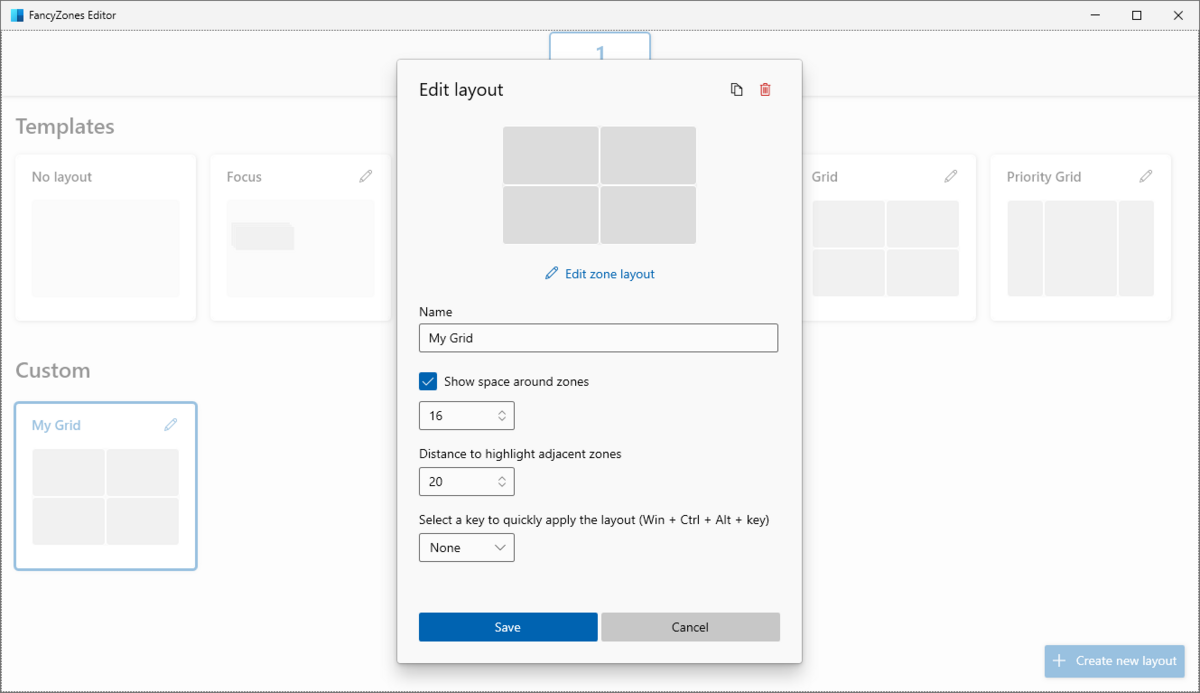
<p class="marty-paragraph-left">Le gestionnaire de fenêtres FancyZones permet de créer un environnement de travail complexe entièrement personnalisé. L’utilisateur peut ainsi organiser ses différentes fenêtres comme il le souhaite. Il est possible de choisir une zone cible précise, puis d’utiliser un raccourci clavier défini pour que la fenêtre choisie utilise l’intégralité de l’espace disponible. On peut également faire glisser la fenêtre à l’aide de la souris. Elle sera automatiquement redimensionnée.</p>
<p class="marty-paragraph-left">FancyZones permet aussi un alignement sur plusieurs zones. L’utilisateur peut choisir le pointage de bord ou un alignement sur plusieurs zones avec la combinaison souris et clavier. L’éditeur de disposition permet d’ajuster l’affichage sur un ou plusieurs moniteurs. L’espace des différentes zones (marges) peut aussi être précisément ajusté.</p>
</div>
</div>
<div class="marty-row">
<div class="marty-cell marty-size-12">
<div class="marty-cell-media">
<p><span class="marty-picture-link" data-href="aHR0cHM6Ly9waWMuY2x1YmljLmNvbS92MS9pbWFnZXMvMjA2OTM3MC9yYXc="><img decoding="async" class="b-lazy b-loaded" src="https://pic.clubic.com/v1/images/2069370/raw.webp?fit=max&amp;width=1200&amp;hash=3cb4fa002e4b09d81c01d7dd547d9bd136fcab05" alt="FancyZones © Microsoft" width="1200" height="693" border="0" data-src-webp="https://pic.clubic.com/v1/images/2069370/raw.webp?fit=max&amp;width=1200&amp;hash=3cb4fa002e4b09d81c01d7dd547d9bd136fcab05" /></span></p>
<div class="marty-caption">© Microsoft</div>
</div>
</div>
</div>
<div class="marty-row">
<div class="marty-cell marty-size-12">
<h2 class="marty-title">Sélection de couleurs avec l’utilitaire Color Picker</h2>
</div>
</div>
<div class="marty-row">
<div class="marty-cell marty-size-12">
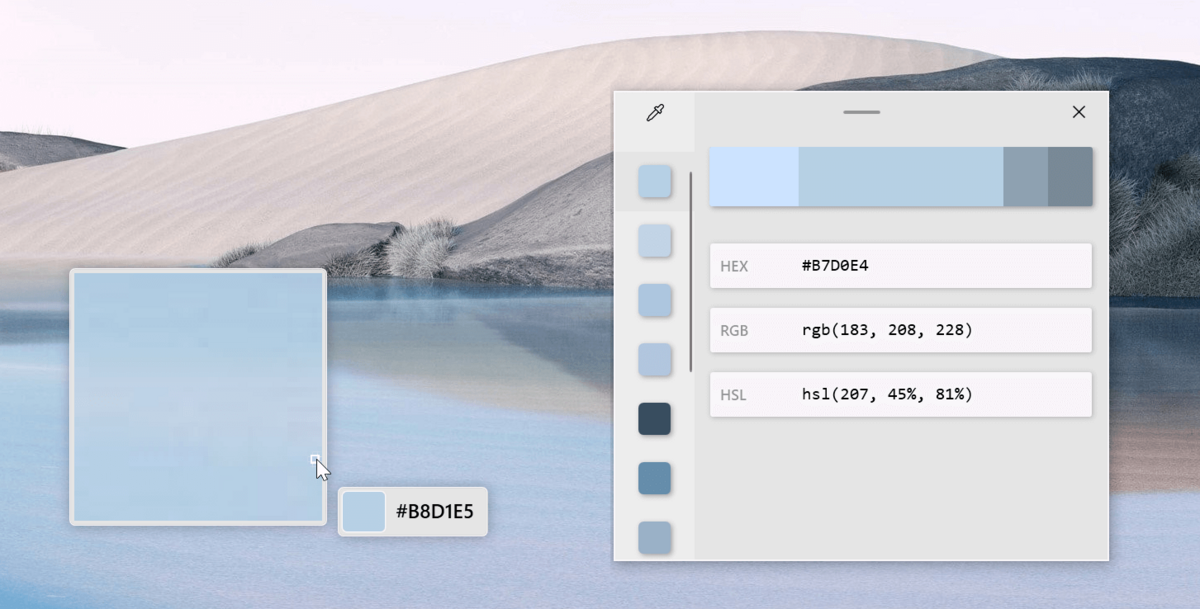
<p class="marty-paragraph-left">L’outil Color Picker se lance avec la combinaison de touches Win+Maj+C. La pipette qui apparaît permet de sélectionner n’importe quelle couleur issue d’une application en cours d’exécution. Les caractéristiques de la teinte prélevée apparaissent selon plusieurs formats (HEX, RGB, HSL). Il est ensuite possible de copier l’information dans le <a href="https://www.clubic.com/pro/entreprises/microsoft/actualite-415776-windows-11-introduira-bientot-un-presse-papier-intelligent.html" target="_blank" rel="noopener">Presse-papiers</a>, selon le format configuré par défaut dans les paramètres.</p>
<div class="optidigital-wrapper-div">
<div id="optidigital-adslot-Content_3" class="Content_3 optidigital-dadlayer optidigital-ad-center-sticky" data-adslot-id="optidigital-adslot-Content_3"></div>
</div>
<p class="marty-paragraph-left">Lorsque l’utilitaire Color Picker est actif, il y a juste à pointer la souris sur la partie de l’écran souhaitée. Il est possible de zoomer en utilisant la roulette ou la fonction de défilement. L’éditeur de Color Picker peut mémoriser l’historique des 20 dernières couleurs prélevées. L’usager peut également obtenir les références des deux nuances plus claires ainsi que des deux nuances plus sombres de la teinte sélectionnée.</p>
</div>
</div>
<div class="marty-row">
<div class="marty-cell marty-size-12">
<div class="marty-cell-media">
<p><span class="marty-picture-link" data-href="aHR0cHM6Ly9waWMuY2x1YmljLmNvbS92MS9pbWFnZXMvMjA2OTM3My9yYXc="><img loading="lazy" decoding="async" class="b-lazy b-loaded" src="https://pic.clubic.com/v1/images/2069373/raw.webp?fit=max&amp;width=1200&amp;hash=55cdcf88ef845fee5b96c5b13c71283bb34f6546" alt="ColorPicker © Microsoft" width="1200" height="609" border="0" data-src-webp="https://pic.clubic.com/v1/images/2069373/raw.webp?fit=max&amp;width=1200&amp;hash=55cdcf88ef845fee5b96c5b13c71283bb34f6546" /></span></p>
<div class="marty-caption">© Microsoft</div>
</div>
</div>
</div>
<div class="marty-row">
<div class="marty-cell marty-size-12">
<h2 class="marty-title">Amélioration du volet Aperçu avec File Explorer</h2>
</div>
</div>
<div class="marty-row">
<div class="marty-cell marty-size-12">
<p class="marty-paragraph-left">L’utilitaire File Explorer vient enrichir les formats supportés par le volet Aperçu. L’outil permet ainsi d’afficher les miniatures des fichiers Markdown, SVG, PDF, STL et G-code.</p>
</div>
</div>
<div class="marty-row">
<div class="marty-cell marty-size-12">
<h2 class="marty-title">L’éditeur de fichier Hosts</h2>
</div>
</div>
<div class="marty-row">
<div class="marty-cell marty-size-12">
<p class="marty-paragraph-left">Cet utilitaire de la suite PowerToys permet de modifier le fichier « Hosts » local Windows. L’éditeur donne accès à la configuration de ce fichier qui contient les informations d’identification des hôtes sur les réseaux IP. L’usager peut facilement ajouter une nouvelle entrée (<a href="https://www.clubic.com/antivirus-securite-informatique/virus-hacker-piratage/anonyme-internet/dossier-414591-que-peut-faire-une-personne-avec-mon-adresse-ip.html" target="_blank" rel="noopener">adresse IP</a>, nom d’hôte, commentaires, etc.).</p>
</div>
</div>
<div class="marty-row">
<div class="marty-cell marty-size-12">
<div class="marty-cell-media">
<p><span class="marty-picture-link" data-href="aHR0cHM6Ly9waWMuY2x1YmljLmNvbS92MS9pbWFnZXMvMjA2OTM3Ni9yYXc="><img loading="lazy" decoding="async" class="b-lazy b-loaded" src="https://pic.clubic.com/v1/images/2069376/raw.webp?hash=acba3312490df4ee82ceec1e0bec797f34999757" alt="Éditeur de fichier Host © Microsoft" width="834" height="739" border="0" data-src-webp="https://pic.clubic.com/v1/images/2069376/raw.webp?hash=acba3312490df4ee82ceec1e0bec797f34999757" /></span></p>
<div class="marty-caption">© Microsoft</div>
</div>
</div>
</div>
<div class="marty-row">
<div class="marty-cell marty-size-12">
<h2 class="marty-title">Contrôle des ressources utilisées grâce à File Locksmith</h2>
</div>
</div>
<div class="marty-row">
<div class="marty-cell marty-size-12">
<p class="marty-paragraph-left">File Locksmith permet de visualiser les fichiers actifs ainsi que les processus en cours d’utilisation. Un simple clic droit sur un fichier ou un répertoire permet son analyse complète. File Locksmith recense alors tous les processus utilisés. Plusieurs fichiers et/ou répertoires peuvent être contrôlés simultanément. L’utilisateur peut alors choisir d’obtenir plus d’informations sur un processus en cours ou bien décider de l’arrêter.</p>
</div>
</div>
<div class="optidigital-wrapper-div">
<div id="optidigital-adslot-Content_4" class="Content_4 optidigital-dadlayer optidigital-ad-center-sticky" data-adslot-id="optidigital-adslot-Content_4"></div>
</div>
<div class="marty-row">
<div class="marty-cell marty-size-12">
<h2 class="marty-title">Le redimensionnement d’image facilité avec Image Resizer</h2>
</div>
</div>
<div class="marty-row">
<div class="marty-cell marty-size-12">
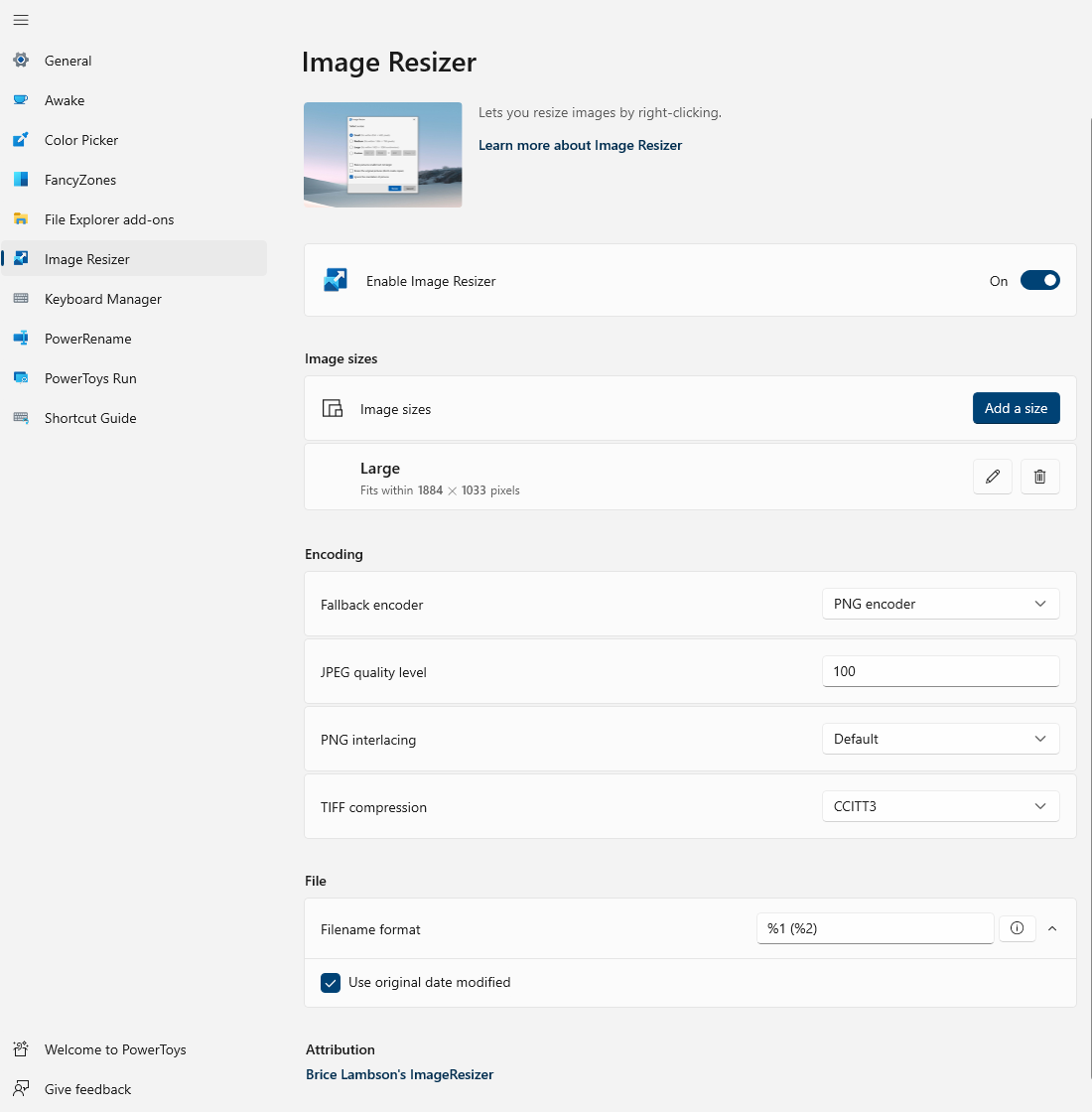
<p class="marty-paragraph-left">Cette extension de l’interface graphique Windows permet de redimensionner rapidement une ou plusieurs images. Il est possible de choisir des tailles prédéfinies ou d’ajuster manuellement les dimensions. Un encodeur intégré autorise l’enregistrement du fichier image sous différents formats, au cas où le fichier d’origine ne serait pas pris en charge par Image Resizer. Les formats supportés sont les suivants : WMPhoto, JPEG, PNG, TIFF, BMP et GIF.</p>
</div>
</div>
<div class="marty-row">
<div class="marty-cell marty-size-12">
<div class="marty-cell-media">
<p><span class="marty-picture-link" data-href="aHR0cHM6Ly9waWMuY2x1YmljLmNvbS92MS9pbWFnZXMvMjA2OTM5MS9yYXc="><img loading="lazy" decoding="async" class="b-lazy b-loaded" src="https://pic.clubic.com/v1/images/2069391/raw.webp?hash=67e4ad221662c21a557fd551557b6348d804266b" alt="Image Resizer © Microsoft" width="1100" height="1120" border="0" data-src-webp="https://pic.clubic.com/v1/images/2069391/raw.webp?hash=67e4ad221662c21a557fd551557b6348d804266b" /></span></p>
<div class="marty-caption">© Microsoft</div>
</div>
</div>
</div>
<div class="marty-row">
<div class="marty-cell marty-size-12">
<h2 class="marty-title">Keyboard Manager pour la personnalisation du clavier</h2>
</div>
</div>
<div class="marty-row">
<div class="marty-cell marty-size-12">
<p class="marty-paragraph-left">Cet outil autorise la redéfinition des touches de votre clavier. Le remapping n’est actif que lorsque PowerToys Keyboard Manager est activé. Néanmoins, certaines touches ne peuvent pas être réaffectées, comme les principales touches fonctions.</p>
<p class="marty-paragraph-left">Les combinaisons permettant les raccourcis peuvent aussi être modifiées. Il faut dans ce cas ouvrir la fenêtre des paramètres des raccourcis dans l’outil Keyboard Manager.</p>
</div>
</div>
<div class="marty-row">
<div class="marty-cell marty-size-12">
<h2 class="marty-title">Les utilitaires de souris PowerToys améliorent les fonctionnalités de votre périphérique</h2>
</div>
</div>
<div class="marty-row">
<div class="marty-cell marty-size-12">
<p class="marty-paragraph-left">Différents outils permettent d’optimiser et de personnaliser l’usage de la souris et de son curseur. Il est ainsi possible d’activer un halo lumineux qui va suivre le curseur pour le trouver plus rapidement. Cette fonction de recherche de souris peut être lancée en appuyant deux fois sur Ctrl gauche ou en secouant le périphérique.</p>
<p class="marty-paragraph-left">Une autre fonction permet d’attribuer une couleur différente à chaque clic, droit ou gauche. Le contour lumineux du pointeur change alors, selon le bouton utilisé. Enfin, un dernier outil fait apparaître des traits en forme de croix, centrés sur le curseur.</p>
</div>
</div>
<div class="optidigital-wrapper-div">
<div id="optidigital-adslot-Content_5" class="Content_5 optidigital-dadlayer optidigital-ad-center-sticky" data-adslot-id="optidigital-adslot-Content_5"></div>
</div>
<div class="marty-row">
<div class="marty-cell marty-size-12">
<div class="marty-cell-media">
<p><span class="marty-picture-link" data-href="aHR0cHM6Ly9waWMuY2x1YmljLmNvbS92MS9pbWFnZXMvMjA2OTM5Ny9yYXc="><img loading="lazy" decoding="async" class="b-lazy b-loaded" src="https://pic.clubic.com/v1/images/2069397/raw.webp?fit=max&amp;width=1200&amp;hash=c7d74637848982712800b6783ce3ac5eedd1f92c" alt="PowerToys Mouse © Microsoft" width="1200" height="1200" border="0" data-src-webp="https://pic.clubic.com/v1/images/2069397/raw.webp?fit=max&amp;width=1200&amp;hash=c7d74637848982712800b6783ce3ac5eedd1f92c" /></span></p>
<div class="marty-caption">© Microsoft</div>
</div>
</div>
</div>
<div class="marty-row">
<div class="marty-cell marty-size-12">
<h2 class="marty-title">PowerRename facilite la recherche et le remplacement des noms de fichiers par des blocs</h2>
</div>
</div>
<div class="marty-row">
<div class="marty-cell marty-size-12">
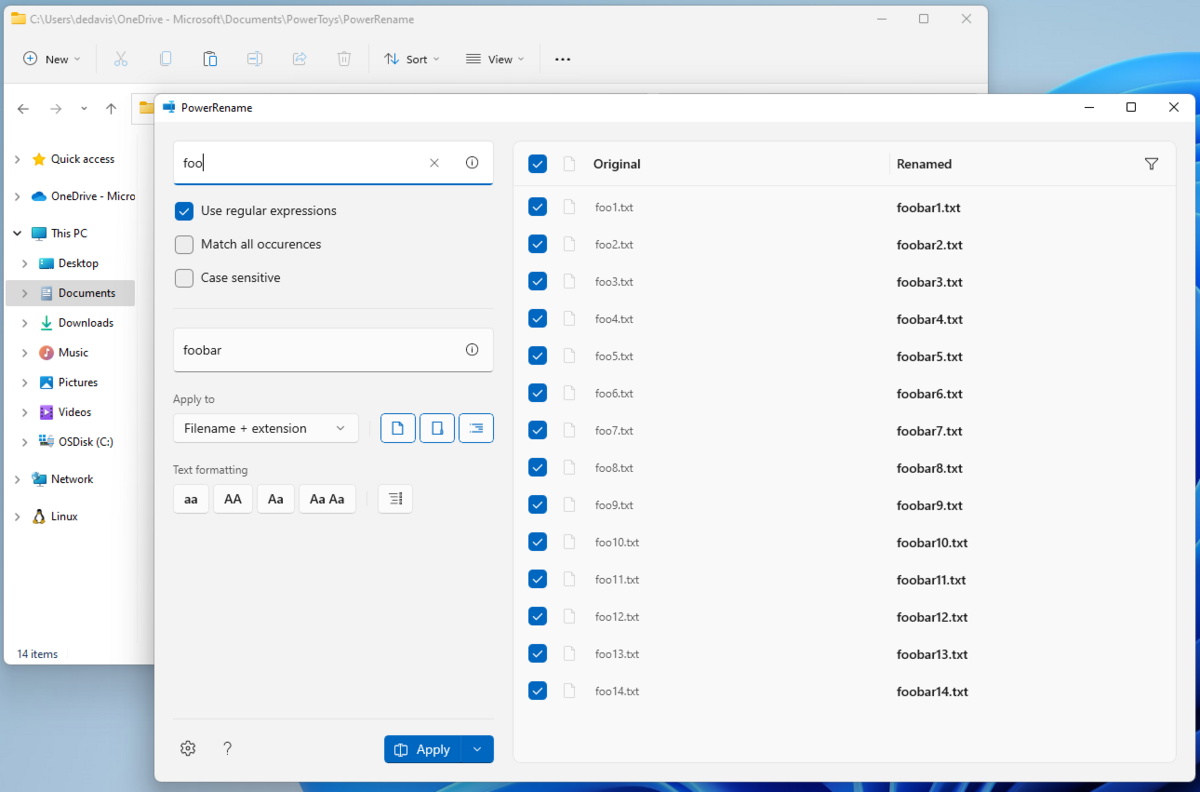
<p class="marty-paragraph-left">Cet outil permet de travailler en bloc, en sélectionnant un grand nombre de fichiers. L’utilisateur peut rapidement rechercher une expression régulière sur plusieurs fichiers et la modifier. Il est possible de prévisualiser les résultats avant d’appliquer le changement de nom. Les modifications sont réversibles.</p>
</div>
</div>
<div class="marty-row">
<div class="marty-cell marty-size-12">
<div class="marty-cell-media">
<p><span class="marty-picture-link" data-href="aHR0cHM6Ly9waWMuY2x1YmljLmNvbS92MS9pbWFnZXMvMjA2OTQwMy9yYXc="><img loading="lazy" decoding="async" class="b-lazy b-loaded" src="https://pic.clubic.com/v1/images/2069403/raw.webp?fit=max&amp;width=1200&amp;hash=5834b85feb74739ae196bca1d68d7c70dbd5287d" alt="PowerRename © Microsoft" width="1200" height="792" border="0" data-src-webp="https://pic.clubic.com/v1/images/2069403/raw.webp?fit=max&amp;width=1200&amp;hash=5834b85feb74739ae196bca1d68d7c70dbd5287d" /></span></p>
<div class="marty-caption">© Microsoft</div>
</div>
</div>
</div>
<div class="marty-row">
<div class="marty-cell marty-size-12">
<h2 class="marty-title">Les autres outils PowerToys pour améliorer votre productivité</h2>
</div>
</div>
<div class="marty-row">
<div class="marty-cell marty-size-12">
<p class="marty-paragraph-left">Video Conference Mute permet de couper le micro et la caméra de votre ordinateur à l’aide du raccourci Win+Maj+Q. Cet utilitaire prend le pas sur toutes les applications de conférence téléphonique ou de visioconférence en cours d’exécution.</p>
<p class="marty-paragraph-left">Shortcut Guide se lance grâce à la combinaison Win+Maj+/ et permet d’afficher l’ensemble des raccourcis disponibles, en fonction de l’état du Bureau.</p>
<p class="marty-paragraph-left">L’activation de Text Extractor avec le raccourci Win+Maj+T permet de copier du texte qui apparaît à l’écran. Cet outil ne fonctionne qu’avec les langues qui possèdent le module linguistique OCR.</p>
<div class="optidigital-wrapper-div">
<div id="optidigital-adslot-Content_6" class="Content_6 optidigital-dadlayer optidigital-ad-center-sticky" data-adslot-id="optidigital-adslot-Content_6"></div>
</div>
<p class="marty-paragraph-left">Pour accéder rapidement aux caractères accentués, il suffit d’activer la fonctionnalité PowerToys Quick Accent. Dès lors, en maintenant la touche du caractère choisi, puis la barre d’espace, l’utilisateur peut sélectionner le caractère accentué voulu.</p>
<p class="marty-paragraph-left">La mesure des pixels de votre écran, à partir des bords de l’image choisie, est réalisable grâce à l’outil Screen ruler. Ce dernier se lance avec la combinaison de touches Win+Maj+M.</p>
<p class="marty-paragraph-left">PowerToys Run permet quant à lui de lancer instantanément une application. Pour ouvrir l’utilitaire, il suffit d’utiliser le raccourci Alt+Espace, puis de commencer à écrire le nom de l’application souhaitée. Cette fonction marche aussi pour la recherche de dossiers et de fichiers. Elle peut également indiquer les différents processus en cours d’exécution. L’exécution de commandes système, le lancement de la calculatrice, la conversion des unités et l’ouverture du navigateur internet sont également réalisables au travers de PowerToys Run.</p>
</div>
</div>
<div class="marty-row">
<div class="marty-cell marty-size-12">
<h2 class="marty-title">Libérez le potentiel Windows 10 et 11 avec PowerToys</h2>
</div>
</div>
<div class="marty-row">
<div class="marty-cell marty-size-12">
<p class="marty-paragraph-left">Les différentes fonctionnalités de Microsoft PowerToys améliorent la productivité. Grâce à elles, l’utilisateur peut personnaliser et optimiser son environnement et son utilisation du système d’exploitation Windows.</p>
<p class="marty-paragraph-left">Microsoft a choisi de proposer les différents outils PowerToys en open source. Les utilisateurs sont donc invités à contribuer à leur développement.</p>
</div>
</div>
<div class="marty-row">
<div class="marty-cell marty-size-12">
<p class="marty-paragraph-left"><em><small>Source : </small></em><a href="https://learn.microsoft.com/fr-fr/windows/powertoys/" target="_blank" rel="nofollow noopener noreferrer"><em><small>Microsoft</small></em></a></p>
</div>
</div>
</div>
</div>
</div>
</article>
</div>
<p>Cet article <a href="https://gt-informatique.ch/1427-2/">PowerToys</a> est apparu en premier sur <a href="https://gt-informatique.ch">Guerne Thierry Informatique</a>.</p>
]]></content:encoded>
					
					<wfw:commentRss>https://gt-informatique.ch/1427-2/feed/</wfw:commentRss>
			<slash:comments>0</slash:comments>
		
		
			</item>
	</channel>
</rss>